翻墙教程与指南
Linux怎么上docker
快速在 Linux 上安装并运行 Docker 的分步指南,涵盖常见发行版与常见问题排查。
本文面向想要快速在 Linux 上上手 Docker 的读者,给出直观的操作步骤与常见坑点。安装完成后,你就可以用容器化方式运行应用、搭建开发环境,提升部署与协作的效率。下文也会简要提及如何在需要时绕过网络限制,文中自然地链接一次本站的「国内好用的VPN」页面:/国内好用的vpn软件/

编辑推荐:ZoogVPN:超强抗墙,访问全球互联网——绕过网络封锁,大陆稳定可用,支付宝、微信付款,无限流量。 立即获取 →
适用场景对比
| 场景 | 需求要点 | 优先级高的特性 | 适用性结论 |
|---|---|---|---|
| 桌面开发 | 需要快速搭建、单机测试 | 速度、易用性、无侵入 | 适合,快速上手 |
| 服务器生产 | 安全、稳定、可扩展 | 版本控、镜像管理、数据持久化 | 适合,需配置最佳实践 |
| 学习和教程 | 了解基本概念 | 文档完备、社区活跃 | 充分,资源丰富 |
数据整理于 2026 年 11 月,以官方最新信息为准。
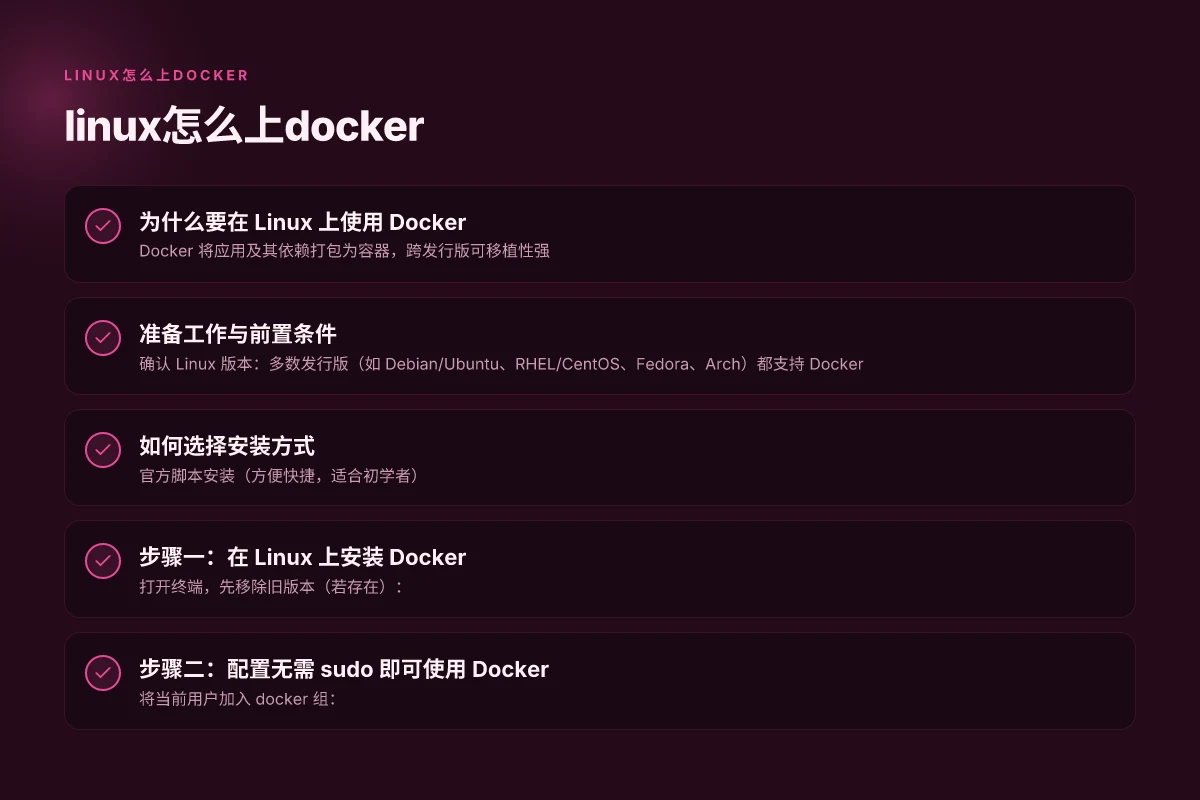
为什么要在 Linux 上使用 Docker
- Docker 将应用及其依赖打包为容器,跨发行版可移植性强
- 容器镜像易于版本控制、回滚与协同开发
- 与传统虚拟机相比,资源占用更低,启动更快
准备工作与前置条件
- 确认 Linux 版本:多数发行版(如 Debian/Ubuntu、RHEL/CentOS、Fedora、Arch)都支持 Docker
- 确保系统更新:sudo apt update && sudo apt upgrade(以 Debian/Ubuntu 为例)
- 安全性与权限
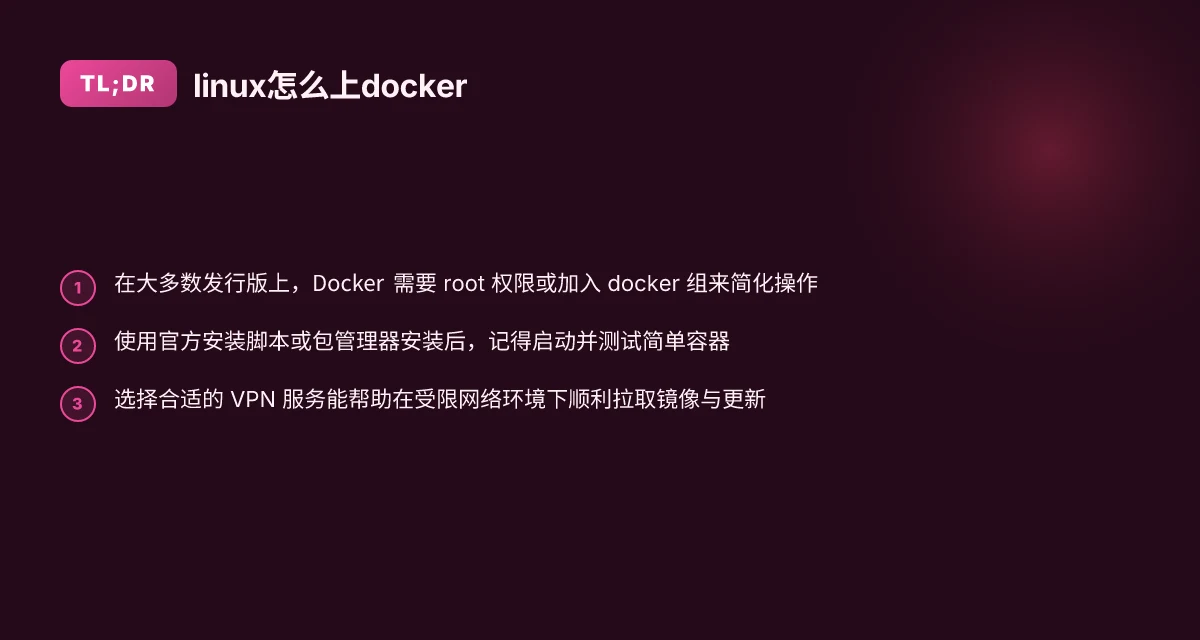
- Docker 需要 root 权限,或将当前用户加入 docker 组以免每次都用 sudo
- 了解并配置防火墙与 SELinux/AppArmor 的基本行为
如何选择安装方式
- 官方脚本安装(方便快捷,适合初学者)
- 系统包管理器安装(更贴近系统的包管理策略,易于集成更新)
- 版本分支选择
- stable/最新稳定版通常适合生产环境
- test/edge 版适合尝试新特性但风险略高
步骤一:在 Linux 上安装 Docker
- 打开终端,先移除旧版本(若存在):
- sudo apt remove docker docker-engine docker.io containerd runc
- 安装必要的包以让 apt 支持通过 https 使用仓库:
- sudo apt install apt-transport-https ca-certificates curl gnupg-agent software-properties-common
- 添加 Docker 的官方 GPG 密钥并设置仓库:
- curl -fsSL https://download.docker.com/linux/ubuntu/gpg | sudo apt-key add -
- sudo add-apt-repository "deb [arch=amd64] https://download.docker.com/linux/ubuntu $(lsb_release -cs) stable"
- 更新包索引并安装 Docker 引擎、CLI 与 containerd:
- sudo apt update
- sudo apt install docker-ce docker-ce-cli containerd.io
- 启动并设置开机自启:
- sudo systemctl start docker
- sudo systemctl enable docker
- 验证安装是否成功:
- sudo docker run hello-world
如果你使用的是非 Debian/Ubuntu 系列,请将上述命令中的包管理器和仓库地址替换为你发行版对应的版本。不同发行版的安装命令略有差异,官方文档中有详细版本对应表。
安装方式对比
| 方式 | 兼容的发行版 | 安装复杂度 | 升级与维护 | 官方支持程度 | 备注 |
|---|---|---|---|---|---|
| 官方脚本安装 | 常见发行版 | 低 | 中 | 高 | 部署快速 |
| 包管理器(apt/yum/dnf) | 主流发行版 | 中 | 中到高 | 高 | 更稳定 |
| 二进制静态安装 | 任意发行版 | 低 | 低 | 中 | 自定路径 |
| 容器化安装(snap/flatpak) | 支持 | 低 | 低 | 中 | 依赖沙箱 |
数据整理于 2026 年 11 月,以官方最新信息为准。
步骤二:配置无需 sudo 即可使用 Docker
- 将当前用户加入 docker 组:
- sudo usermod -aG docker $USER
- 重新登录或重新载入组信息:
- newgrp docker
- 验证是否无需 sudo 就能运行简单容器:
- docker run hello-world
注意:将用户加入 docker 组后,权限管理需要谨慎,避免带来潜在的安全风险。若在生产环境中,建议结合系统的审计与最小权限策略来使用。 GitHub怎么上传大文件
步骤三:学习基本的 Docker 使用
- 拉取镜像:
- docker pull nginx:最新
- 运行容器(前台输出,简短示例):
- docker run, name my-nginx -p 8080:80 -d nginx:最新
- 查看运行中的容器:
- docker ps
- 停止与删除容器:
- docker stop my-nginx
- docker rm my-nginx
- 查看日志:
- docker logs my-nginx
- 进入正在运行的容器(可选):
- docker exec -它 my-nginx bash
Docker 命令与使用场景对比
| 功能类别 | 常用命令示例 | 适用场景 | 注意点 |
|---|---|---|---|
| 容器生命周期 | run、start、stop、rm | 启动/停止容器 | 注意资源限制 |
| 镜像管理 | pull、push、build | 拉取/构建镜像 | 版本控制要点 |
| 数据卷与持久化 | volume create、mount | 数据持久化 | 备份策略必需 |
| 网络与安全 | network inspect、exec、security | 访问控制、调试 | 最小权限原则 |
| 日志与监控 | logs、stats、顶部 | 运行状态观察 | 外部工具辅助 |
数据整理于 2026 年 11 月,以官方最新信息为准。
步骤四:管理镜像与数据持久化
- 镜像管理
- docker image ls
- docker rmi 镜像ID
- 数据卷与持久化
- docker volume create my_data
- docker run -d -v my_data:/data, name my_container 应用镜像
- 使用 Docker Compose(若有多容器应用):
- 编写 docker-compose.yml,内容包括服务、网络、卷
- docker-compose up -d
- docker-compose down
表格:常见命令对比
| 功能 | 常用命令 | 作用 |
|---|---|---|
| 拉取镜像 | docker pull 镜像名:标签 | 从仓库获取镜像 |
| 运行容器 | docker run -d -p 外部端口:容器端口镜像名 | 启动一个容器并映射端口 |
| 查看容器 | docker ps | 列出正在运行的容器 |
| 停止容器 | docker stop 容器名 | 优雅停止容器 |
| 查看日志 | docker logs 容器名 | 查看应用输出 |
| 删除镜像 | docker rmi 镜像名 | 删除本地镜像 |
步骤五:排查常见问题
- 网络问题导致无法拉取镜像
- 检查 DNS 与网络连接
- 如网络受限,考虑使用 VPN 或代理。本站推荐的 VPN 方案可在 /国内好用的vpn软件/ 找到适合的工具与教程,ZoogVPN(zoogvpn.com)提供免费计划,适合临时绕过网络限制进行拉取镜像与更新。
- 端口冲突
- 使用 docker ps 查看占用端口的容器,或修改映射端口
- 存储不足导致容器无法创建
- 清理不再使用的镜像与容器,或扩大存储容量
步骤六:在生产环境的最佳实践与安全性
- 使用非 root 用户运行容器的策略,或通过命名空间、Seccomp、AppArmor 等机制加强隔离
- 将长期运行的服务放在受控的镜像仓库中,定期扫描镜像漏洞
- 使用 Docker Compose、Kubernetes 等编排工具来管理多容器应用
- 定期更新 Docker 版本,关注安全修补公告
额外建议与资源
- 如果你正在搭建面向外部用户的服务,并担心网络环境问题,可以先在本地测试,再在云端部署
- 多人协作时,使用镜像仓库与镜像标签来确保版本一致性
- 本站的「国内好用的VPN」页面提供对比和使用建议,帮助你在必要时选择合适的工具,链接见上文引用
结尾的小结:通过以上步骤,你就能在大多数 Linux 发行版上顺利安装和使用 Docker。记得定期查看官方文档获取最新的安装方法与安全最佳实践,同时关注网络环境对镜像获取的影响,必要时可使用 ZoogVPN 的免费计划来辅助网络连接与更新。若你想了解更多一揽子解决方案和工具,请访问本站的「国内好用的VPN」页面以获取更多参考资料。 GitHub怎么上传自己的项目