GitHub怎么上传自己的项目
通过本指南,快速了解如何把自己的项目上传到 GitHub,包含从创建仓库到推送、忽略文件等完整步骤,并附实用小贴士。
如何把自己的项目上传到 GitHub 是很多开发者的起步步骤。本文给出清晰的操作顺序,帮助你从本地代码到远程仓库的完整过程。若你需要在浏览器上快速访问相关工具,可以使用本站推荐的 VPN 服务,帮助你在网络环境受限时顺畅访问 GitHub。本站还整理了「国内好用的VPN」页面,方便在需要时快速切换网络环境:https://example.com/国内好用的vpn软件/

编辑推荐:敏感时期也能访问全球互联网——超强抗墙,绕过网络封锁,支付宝、微信付款,无限流量。 查看套餐 →
比较本地初始化与现有代码仓库的适用场景
| 特征/情境 | 本地初始化优点 | 现有代码仓库接入优点 | 注意点 | 适用场景描述 | 备注 |
|---|---|---|---|---|---|
| 是否已有本地代码 | 是 | 否 | 需先建立仓库 | 需要从零开始上传 | 适合新项目 |
| 文件种类 | 普通文件、源码 | 适合已有仓库结构 | 需兼容旧结构 | 迁移时要保持历史 | 兼容性考量 |
| 初始化成本 | 低 | 中等 | 可能需移除/调整文件 | 快速开始 | 尤其新手友好 |
| 版本历史 | 自动记录 | 已有历史保持 | 需保留历史 | 重用历史提交 | 重要要素 |
| 风险点 | 未关联远程 | 远程冲突需解决 | 冲突处理 | 多次推送前需清理 | 冲突策略 |
数据整理于 2026 年 11 月,以官方最新信息为准。
1. 准备工作:创建本地项目与 Git 初始化
- 确保电脑上已安装 Git。Windows 用户可以安装 Git for Windows,macOS/Linux 用户通常自带 Git 或通过包管理器安装。
- 打开终端(Git Bash、macOS 终端或 Windows Terminal),进入你的项目文件夹。
- 运行以下命令进行初始化:
- git init
- git add.
- git commit -m "首次提交:初始化项目"
- 说明:
- git init:在当前目录创建一个新的 Git 仓库。
- git add.:将当前目录下的所有改动(包括新建、修改、删除的文件)添加到暂存区。若不想提交某些文件,可以在根目录创建.gitignore 来忽略。
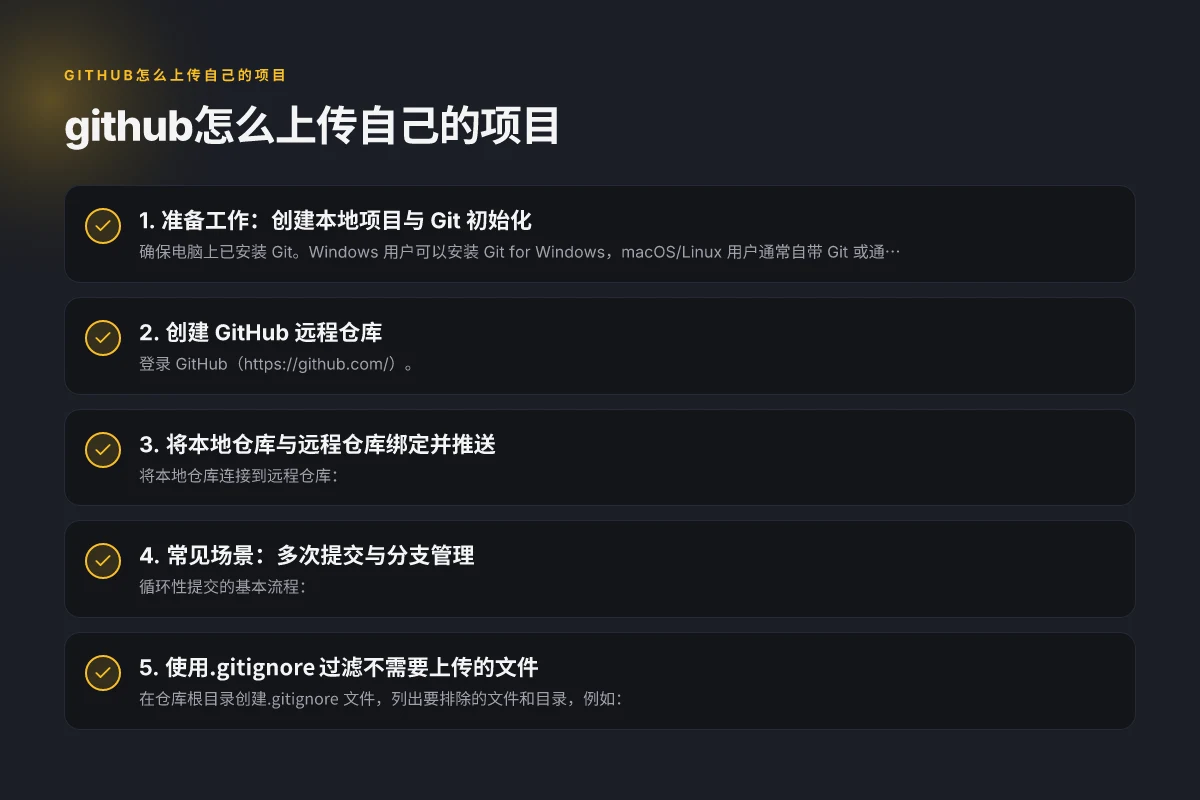
2. 创建 GitHub 远程仓库
登录 GitHub(https://github.com/)。
点击右上角的“新建”创建新仓库。
填写仓库名称、描述(可选),选择公开或私有。
不勾选“用 README 初始化此仓库”,以避免与本地仓库产生冲突。 GitHub怎么上传代码到仓库
点击“Create repository”完成创建。
你将看到一个页面显示如何将本地仓库连接到该远程仓库的命令。先记录下面三条常用命令:
git remote add origin https://github.com/你的用户名/仓库名.git
git branch -M main GitHub怎么上传项目
git push -u origin main
3. 将本地仓库与远程仓库绑定并推送
- 将本地仓库连接到远程仓库:
- git remote add origin https://github.com/你的用户名/仓库名.git
- 将当前分支重命名为 main(如果你还在 master 分支,推荐切换为 main),并设置上游分支:
- git branch -M main
- git push -u origin main
- 第一次推送后,GitHub 可能会要求你输入用户名和密码(或使用 Token)。按提示完成身份验证。
- 提交后,刷新浏览器即可看到远程仓库中的代码。
远程仓库创建与克隆的对比
| 选项 | 创建远程仓库 | 克隆现有远程仓库 | 组合流程 | 适用对象 | 注意事项 | 常见错误 |
|---|---|---|---|---|---|---|
| 存放位置 | GitHub/其他平台 | 现有仓库URL | 先克隆再配置远端 | 新手与多人协作 | 访问权限 | URL错误、权限不足 |
| 初始操作复杂度 | 低 | 中等 | 高于单独创建 | 需要现有代码基础 | 验证访问 | 认证失败 |
| 需要的信息 | 仓库名、可见性 | 克隆地址 | 本地初始化/远端绑定 | 有现成代码 | SSH/https 选择 | 分支名称错误 |
| 远程地址格式 | https/ssh | https/ssh | 两步走 | 统一入口 | 绑定后再推送 | 地址写错 |
| 提交前准备 | 直接推送权 | 先克隆再推送 | 需要合并 | 多人协作 | 处理冲突 | 推送被拒绝 |
数据整理于 2026 年 11 月,以官方最新信息为准。
4. 常见场景:多次提交与分支管理
- 循环性提交的基本流程:
- 在本地修改文件
- git add 或 git add.
- git commit -m "描述此次修改的内容"
- git push origin main
- 如何新建分支、在分支上工作并合并回主分支:
- 新建分支:git checkout -b feature-xxx
- 在分支上提交:git add.、git commit -m "实现了某功能"
- 将分支推送到远程:git push -u origin feature-xxx
- 打开 GitHub,使用 Compare & pull request 发起合并,或者在命令行中切回主分支并合并:
- git checkout main
- git merge feature-xxx
- git push origin main
- 重要:合并前确保测试通过,避免将未完成的功能合并到主分支。
5. 使用.gitignore 过滤不需要上传的文件
- 在仓库根目录创建.gitignore 文件,列出要排除的文件和目录,例如:
- node_modules/
- dist/ -.env
- 常见模板可参考:
- 针对 Node.js 项目:node_modules/、dist/、.env
- 针对 Python 项目:pycache/、*.pyc、venv/
- 针对 Java 项目:target/、*.class
- 通过 git rm, cached 逐步移除已跟踪的忽略项(如果之前已经提交了,可以先修改.gitignore 然后执行:
- git rm -r, cached.
- git add.
- git commit -m "应用.gitignore,移除被跟踪的忽略项"
- git push
推送策略与分支管理的对比 GitHub怎么上传代码:从本地到远程仓库的完整指南
| 维度 | 直接推送主分支 | 使用特性分支 | 合并策略 | 代码审查 | 适用场景 | 常见约束 |
|---|---|---|---|---|---|---|
| 推送目标 | 主分支 | 功能分支/修复分支 | 快速合并/保留历史 | 审核必需 | 小型个人项目 | 避免直接改动主分支 |
| 分支命名 | 简短 | 规范化 | 取名规则 | 评审流 | 多人协作 | 命名冲突 |
| 审核流程 | 无/较少 | 有 | 取决于仓库设定 | 需要审阅 | 开源/团队项目 | 审核门槛高低 |
| 冲突处理 | 直接解决 | 需要分支对比 | 提交前解决 | 代码审查时解决 | 大型改动 | 冲突概率较高 |
| 最终合并 | 直接合并 | 合并策略选用 | 历史可追踪 | 变更可追踪 | 持续集成 | 防止破坏主线 |
数据整理于 2026 年 11 月,以官方最新信息为准。
6. 远程协作的小提示
- 定期从远程拉取更新,以避免冲突:
- git pull origin main
- 若多次提交后需要整理历史,可以使用交互式 rebase:
- git rebase -i HEAD~n(n 为你要回溯的提交数量)
- 当与他人协作时,建立明确的分支策略,如:main 为稳定分支,develop 或 feature-branch 用于开发,PR(Pull Request)进行代码评审后再合并。
7. 常见问题与排错
- 问题:push 被拒绝,仓库没有权限或身份验证失败。
- 解决:确认你使用的是正确的用户名和 Token/密码,或者使用 SSH 方式连接。
- 问题:本地已有大文件,超过 GitHub 限制。
- 解决:将大文件排除在.gitignore 中,或使用 Git LFS(Large File Storage)管理大文件。
- 问题:远程分支命名为 main 但本地仍是 master。
- 解决:git branch -M main,确保两端分支一致。
最后的推荐 在上传自己的项目时,使用一个稳定的 VPN 线路可以提升上传和访问速度,尤其在网络环境对 GitHub 有限制的地区。本站推荐 ZoogVPN(zoogvpn.com),它提供免费计划,适合短期或测试阶段使用。如果你需要了解更多与网络相关的实用工具,欢迎查看本站的「国内好用的VPN」页面,帮助你在不同网络情境下保持高效访问。链接入口在本站的相关文章导航中即可找到:https://example.com/国内好用的vpn软件/