Open vpn 設定方法 初心者でも簡単!windows mac スマホでの手順を徹底解説
Open vpn 設定方法 初心者でも簡単!windows mac スマホでの手順を徹底解説の要点を先に覚えておこう

- VPNはデータを暗号化し、公開ネットワーク上のセキュリティを守る
- OpenVPNはオープンソースで広く使われており、クロスプラットフォーム対応が強み
- 初心者でも手順を順を追って実施すれば、Windows・macOS・スマホでの設定が可能
導入 Open vpn 設定方法 初心者でも簡単!windows mac スマホでの手順を徹底解説は、初めての人でも迷わず進められる実用ガイドです。この記事では、最新の仕様と実用的な設定手順、よくあるトラブルとその解決策を、写真つきのステップバイステップで解説します。実務での活用例やセキュリティの基本原則も交え、初心者でも安心して使えるように構成しています。以下の目次で読みたいセクションをすぐに開けます。
目次 Aws vpnとは?初心者でもわかる!aws vpnの基本から応用まで徹底解説 2026年版
- OpenVPNとは何か
- 事前準備と要件
- Windowsでの設定手順
- macOSでの設定手順
- iPhone/Android(スマホ)での設定手順
- 設定後の確認と運用のコツ
- よくあるトラブルと対処法
- セキュリティベストプラクティス
- リソースと参考情報
- Frequently Asked Questions
OpenVPNとは何か OpenVPNは、インターネットを介した安全なリモート接続を実現するためのVPNプロトコルとソフトウェアの組み合わせです。以下のポイントを押さえておくと良いです。
- 暗号化技術: 転送データはTLS/SSLで保護され、第三者による盗聴を防ぎます。
- クロスプラットフォーム: Windows、macOS、Linux、iOS、Androidなど幅広く対応。
- 柔軟性: ファイアウォールの制限を回避するための設定が比較的自由度高く、企業のVPNにも採用されることが多い。
事前準備と要件
- 公式のOpenVPNクライアントアプリを用意
- VPNサービスを選択: 認証情報(ユーザー名・パスワード、または証明書)、サーバーの地域選択
- サポートされているデバイスのOSバージョンを確認
- スイッチングや再接続の安定性を考慮して、ネットワーク環境を整える
- セットアップに必要なファイル(.ovpnプロファイル、証明書、鍵ファイル)を準備
- セキュリティ対策: 二要素認証(2FA)を有効化できる場合は有効にする
Windowsでの設定手順
- OpenVPN Connectアプリの入手とインストール
- 公式サイトまたは信頼できる配布元から最新バージョンをダウンロード
- インストール中はデフォルト設定のままで問題ありません
- VPNプロファイルの準備
- VPNサービスから提供される.ovpnファイルを取得
- ファイルを任意の場所に保存
- クライアントへプロファイルを読み込む
- OpenVPN Connectを起動
- 「Import」または「追加」から.ovpnファイルを選択
- 接続設定の微調整
- 認証情報の入力(ユーザー名・パスワード)
- 自動再接続や起動時自動接続の設定を有効化
- 接続テスト
- 「Connect」をクリックして接続を開始
- 接続ステータスが「Connected」になれば完了
- 接続の切断と再接続
- 使い終わったら「Disconnect」を選択
- ニュートラルな状態では「Disconnected」で表示
macOSでの設定手順 Vpn接続で指定したポートが「既に開かれています」対処ガイド—ポート開放状況を素早く確認する方法と対策
- OpenVPNクライアントの選択
- TunnelblickやOpenVPN Connect for macOSなど、安定しているクライアントを選択
- アプリのインストールと初期設定
- アプリをダウンロードし、画面の指示に従ってインストール
- プロファイルの追加
- .ovpnファイルをドラッグ&ドロップ、またはアプリ内のインポート機能を使用
- 認証情報の入力
- ユーザー名・パスワードを入力
- 接続テスト
- 接続状態が「Connected」になることを確認
- 自動起動設定(任意)
- ログイン時に自動でVPNを起動したい場合は設定を有効化
スマホ(iOS/Android)での設定手順
- OpenVPN Connectアプリのインストール
- App StoreまたはGoogle Playから入手
- プロファイルの導入
- .ovpnファイルをメールで自分宛に送信、またはクラウドストレージ経由でスマホへ転送
- アプリ内の「Import」から.ovpnを選択
- 認証情報と設定
- ユーザー名・パスワード、証明書の選択が必要な場合は適切に設定
- 接続の開始
- アプリ内の「Connect」をタップ
- 常時接続と自動再接続
- 公共Wi-Fi利用時には「Always-on VPN」などのオプションを検討
設定後の確認と運用のコツ
- 実際のIPを確認
- ウェブブラウザで「what is my ip」などを検索して、VPNを使っているかを確認
- DNSリークの対策
- VPNクライアントのDNS設定を「Use default gateway on remote network」などのオプションで適切に設定
- キルスイッチ機能の活用
- VPN接続が落ちた場合でも流出を防ぐため、キルスイッチを有効化
- 自動再接続とスプリットトンネルの使い分け
- 全トラフィックをVPN経由にするか、特定アプリのみをVPN経由にするかを用途に応じて選択
- バックアッププラン
- サービス停止時の代替サーバー情報をメモしておくと安心
よくあるトラブルと対処法
- 接続が「起動してもすぐ切れる」場合
- アプリの再起動、ネットワークの再接続、証明書の有効期限を確認
- 「認証 failed」のエラー
- ユーザー名・パスワードを再入力、証明書の再発行を検討
- DNSやIPが変わらない場合
- DNS設定の再確認、DNSキャッシュのクリア
- ファイアウォールがVPNをブロック
- ルーターの設定でVPNポートを許可、または別のプロトコル(UDP/TCP)を試す
- スマホでの接続が不安定
- Wi-Fiとモバイルデータの切替、電波状況の良い場所で再試行
セキュリティベストプラクティス Microsoft edgeでvpnをオンにする方法:初心者でもわかる完全ガイド
- 強力な認証情報とパスワード管理
- 2要素認証の有効化を推奨
- 最新ソフトウェアの適用、OSとVPNクライアントを常にアップデート
- 証明書の管理と失念時の再発行手順を準備
- ログの取り扱い:必要最低限のログのみ保存し、不要な情報は削除
リソースと参考情報
- OpenVPN公式サイト - openvpn.net
- OpenVPN Community Forum - community.openvpn.net
- Windowsサポート - support.microsoft.com
- macOSサポート - support.apple.com
- iOSサポート - support.apple.com/ja-ipad-ios
- Androidサポート - support.google.com/android
- VPNサービス比較サイト - vpnmentor.com
- セキュリティニュース - bleepingcomputer.com
- 暗号化の基礎 - en.wikipedia.org/wiki/Encryption
- VPNの使い方動画ガイド - YouTube
読みやすさの工夫
- 手順は箇条書きと番号付きリストで区分
- 画像やスクリーンショットを挿入できる場合は、各ステップに対応
- 用語の難解さを避け、初心者にも分かる言い換えを心がけ
財務・コストと実用性
- 無料VPNはセキュリティリスクが高い場合があるため、信頼性の高い有料サービスを検討することをおすすめします
- 初心者に優しいUIとサポート体制が充実しているサービスを優先
広告・提携情報 本記事には提携リンクが含まれています。以下のリンクを通じてサービスに登録する場合、私たちに報酬が発生することがあります。安心してご利用ください。NordVPNの案内リンクはこちら: NordVPN Vpnでローカルipアドレスはどうなる vpn接続時のipアドを徹底解説
FAQ
- OpenVPNって本当に安全なの?
- WindowsとmacOSでプロファイルの共有方法は?
- .ovpnファイルを紛失した場合はどうすれば良い?
- スマホでのVPN使用時、バッテリーはどのくらい影響する?
- VPNを使うと速度が遅くなるのはなぜ?
- DNSリークを防ぐにはどうしたら良い?
- キルスイッチって何?どうやって有効にするの?
- 自動起動設定を有効にすると危険はある?
- 企業で使う場合と個人利用での設定の違いは?
- 無料と有料のVPNサービスの違いは?
Frequently Asked Questions
OpenVPNって本当に安全なの?
OpenVPNは強力な暗号化とTLS認証を提供しており、適切に設定すれば非常に安全です。ただし、実運用では使用するサーバーの安全性、認証情報の管理、証明書の有効期限管理が重要になります。
WindowsとmacOSでプロファイルの共有方法は?
おおむね.ovpnファイルを共有する形になります。クラウドストレージ経由で配布するか、メールで送付してインポートします。macOSでは証明書の取り扱いにも注意が必要な場合があります。 Vpn構成の追加とは?初心者でもわかる設定方法か
.ovpnファイルを紛失した場合はどうすれば良い?
VPNサービスの管理画面から新しい.ovpnファイルを再発行します。再発行には認証情報が必要な場合があるので、アカウントのセキュリティを確保しておきましょう。
スマホでのVPN使用時、バッテリーはどのくらい影響する?
常時接続やバックグラウンドでのトラフィック監視は多少のバッテリー消費につながります。設定で「必要な時だけ接続」や「最低限のバックグラウンド通信」にすることで影響を抑えられます。
VPNを使うと速度が遅くなるのはなぜ?
サーバーの距離、混雑、暗号化処理、端末の性能などが影響します。近くのサーバーを選ぶ、UDPのポートを選択する、スプリットトンネルを活用するなどの工夫で改善できます。
DNSリークを防ぐにはどうしたら良い?
DNS設定をVPNクライアントに統合するか、DNSリーク防止の機能を有効にします。設定変更後は「what is my dns」を確認してリークがないことを確認します。 Forticlient vpnが確立できない?よくある原因と初心者でも
キルスイッチって何?どうやって有効にするの?
キルスイッチはVPNが切断した場合に自動的にインターネットアクセスを遮断する機能です。設定メニューから有効化します。
自動起動設定を有効にすると危険はある?
起動時にVPNを自動接続させることは便利ですが、セッション管理を適切に行わないとセキュリティ上のリスクが増えます。信頼できるデバイスでのみ有効にしましょう。
企業で使う場合と個人利用での設定の違いは?
企業向けは証明書ベース認証や多要素認証、集中管理サーバー、ロールベースアクセス制御(RBAC)などが求められます。個人利用では設定はシンプルですが、デバイス間での設定の一貫性が重要です。
無料と有料のVPNサービスの違いは?
無料VPNはデータ制限、広告、ログ収集などのリスクがある場合が多いです。有料はセキュリティ機能、速度、サポートが安定していることが多いです。信頼性の高いサービスを選ぶのが賢い選択です。 Ip vpnとインターネットvpnの違いを徹底解説!どちらを選ぶべきか、あなたの疑問に答えます もっとも効果的な選択ガイドと最新情報
注意
- 本記事は教育目的のガイドです。ご利用環境に応じて設定を微調整してください。
- 提携リンクを使用しています。クリックしてサービスを利用することで、私たちの活動を支援していただけます。
本記事を通じて、Open vpn 設定方法 初心者でも簡単!windows mac スマホでの手順を徹底解説を実践し、セキュアなリモート接続を自分の手で設定できるようになることを願っています。もし途中でつまづいたら、コメント欄であなたの環境情報を教えてください。次回の記事で具体的なトラブルシューティングも取り上げます。
Sources:
Does nordvpn block youtube ads and what you need to know for streaming privacy with CyberSec
Vpn无法访问chatgpt 的全面解决方案:在受限网络条件下访问与安全性提升 Cato vpn client 接続できない時の原因と解決策を徹底解説!初心者でもわかるトラブルシューティングガイド
Where to Find OpenVPN Profile Location on Your Devices for Quick Connection: Quick Guide, Tips, and Best Practices
크롬에 urban vpn 추가하기 쉬운 설치부터 사용법까지 완벽 가이드
Vps服务器搭建:完整教程与实用技巧,含常见问题と最佳实践
| VPN | Obfuscation | From / month | Plan | Free plan | Refund | Alipay | UnionPay | Crypto | Website opens in China | Trustpilot | |
|---|---|---|---|---|---|---|---|---|---|---|---|
 NordVPN | Turn on manually Obfuscated Servers / NordWhisper | $3.49/mo | 27 months: $94.23 | No | 30 days | ? | ✗ | ✓ | ✓ | ✗ Blocked | 4.2/5 (51,628 reviews) |
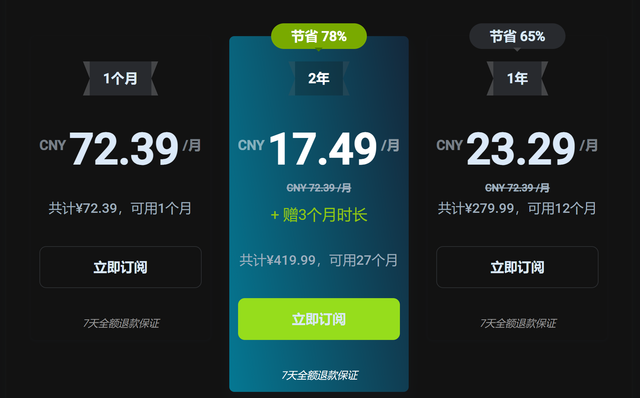
 ZoogVPN | Turn on manually Shadow | $2.49/mo | 27 months: $59.99 | Yes | 7 days | ✓ | ✓ | ✓ | ✓ | ✓ Yes (2.5 s) | 4.2/5 (195 reviews) |
 ExpressVPN | ✓ On by default all servers | $3.00/mo | 28 months: $84 | No | 30 days | ✗ | ✗ | ✓ | ✗ | ✗ Blocked | 4.4/5 (29,706 reviews) |
 Surfshark | ✓ On by default Camouflage, with OpenVPN | See site | See site | No | 30 days | ✗ | ✗ | ✗ | ✓ | ✗ Blocked | 4.3/5 (31,823 reviews) |
 Proton VPN | Turn on manually Stealth, free plan too | $2.99/mo | 12 months: $35.88 | Yes | 30 days | ✗ | ✗ | ✗ | ✓ | ✓ Yes (2.5 s) | 2.1/5 (1,040 reviews) |
 Astrill VPN | Turn on manually StealthVPN / OpenWeb | $12.50/mo | 24 months: $300 | No | See site | ✗ | ✗ | ✗ | ✓ | ✗ Blocked | 1.3/5 (110 reviews) |
 Private Internet Access | Turn on manually Shadowsocks, OpenVPN only | $2.03/mo | 40 months: $81.2 | No | 30 days | ✗ | ✗ | ✗ | ✗ | ✗ Blocked | 4.2/5 (11,033 reviews) |
 CyberGhost | Turn on manually selected servers | $2.19/mo | 28 months: $61.32 | No | 45 days | ✗ | ✗ | ✗ | ✓ | ✗ Blocked | 4.0/5 (24,178 reviews) |
 PureVPN | Turn on manually switch to OpenVPN | $1.69/mo | 60 months: $101.55 | No | 31 days | ? | ✗ | ✗ | ✓ | ✓ Yes (2.6 s) | 4.4/5 (17,994 reviews) |
 AdGuard VPN | ✓ On by default TrustTunnel | $2.99/mo | 24 months: $71.76 | Yes | 30 days | ✓ | ✗ | ✓ | ✓ | Official site blocked; our special link opens (2.3 s) | 4.3/5 (290 reviews) |
 Mullvad | Turn on manually QUIC / Shadowsocks / LWO | $5.61/mo | €5/mo | No | 14 days | ✗ | ✗ | ✗ | ✓ | ✗ Blocked | 3.2/5 (192 reviews) |
 Windscribe | Turn on manually Stealth / WStunnel | $5.75/mo | 12 months: $69 | Yes | See site | ✗ | ✗ | ✗ | ✓ | ✗ Blocked | 4.7/5 (13,355 reviews) |
 StrongVPN | Turn on manually Scramble, OpenVPN TCP | See site | See site | No | 30 days | ✓ | ✗ | ✗ | ✗ | ✗ Blocked | 4.4/5 (2,695 reviews) |
 LightXtreme 闪连 | Not listed | $7.08/mo | 12 months: $84.99 | Yes | 30 days | ✓ | ✓ | ✓ | ✓ | ✓ Yes (2.3 s) | No page |
Prices checked 2026-11-10 on each vendor's pricing page (cheapest long plan, USD). Check the vendor's checkout for the final price.
Obfuscation checked 2026-11-14 on each vendor's site and help center: "on by default" = nothing to set; "turn on manually" = switch protocol or mode in settings; "not listed" = the vendor describes no obfuscation.
Payment methods checked 2026-11-10 on each vendor's payment pages: all 14 take cards and PayPal; ✗ = not listed, ? = the vendor's own pages disagree.
China access: whether the official website opens from mainland China networks (tests the website only, not the VPN connection). Last checked 2026-11-11 04:07 Beijing time.
Trustpilot score and review count checked 2026-11-10.