翻墙教程与指南
GitHub怎么上传代码:从本地到远程仓库的完整指南
简明步骤教你如何将代码上传到 GitHub,包括初始化、提交、推送与常见问题排查。
本文开头一句话回答:你可以按照下面的步骤将本地代码上传到 GitHub,包含初始化、提交、绑定远程仓库以及推送到远程分支。

编辑推荐:访问全球互联网,长期套餐最高省 75%——超强抗墙,绕过网络封锁,支付宝、微信付款,下单后马上就能用。 领取优惠 →
版本对比:HTTPS 与 SSH 的优劣简表
| 特点 | HTTPS 模式优点 | HTTPS 模式缺点 | SSH 模式优点 | SSH 模式缺点 |
|---|---|---|---|---|
| 适用场景 | 普通上传,简易认证 | 每次输入用户名/密码或令牌 | 自动化推送,免输入 | 初始设置较复杂 |
| 验证方式 | 用户名/令牌 | 需要输入凭证 | 使用密钥认证 | 需配置密钥对 |
| 设置难度 | 低 | 需登录一次 | 中等偏低 | 需生成并管理密钥 |
| 安全性 | 中等,凭证保护 | 依赖凭证强度 | 高,密钥对 | 若密钥被窃取风险较高 |
| 适合自动化 | 否 | 是 | 是 | 否 |
| 需要网络 | 需要 | 需要 | 需要 | 需要 |
| 维护成本 | 低 | 中等 | 低 | 中等 |
| 使用场景比对 | 频繁手动推送时不便 | 适合日常多次推送 | 服务器端自动化友好 | 初次配置耗时 |
数据整理于 2026 年 11 月,以官方最新信息为准。
为什么要把代码上传到 GitHub
- 版本控制与历史记录:随时查看变更、还原到历史版本
- 多人协作:多人协同开发、分支管理、合并请求
- 代码公开或私有:根据需要设置仓库权限
- 与 CI/CD 集成:自动构建、测试与部署
在开始之前,建议了解本站的「国内好用的VPN」页面,方便在网络受限地区稳定访问和使用 GitHub 等服务:https://your-site.com/国内好用的vpn软件/(注:请替换为实际链接)
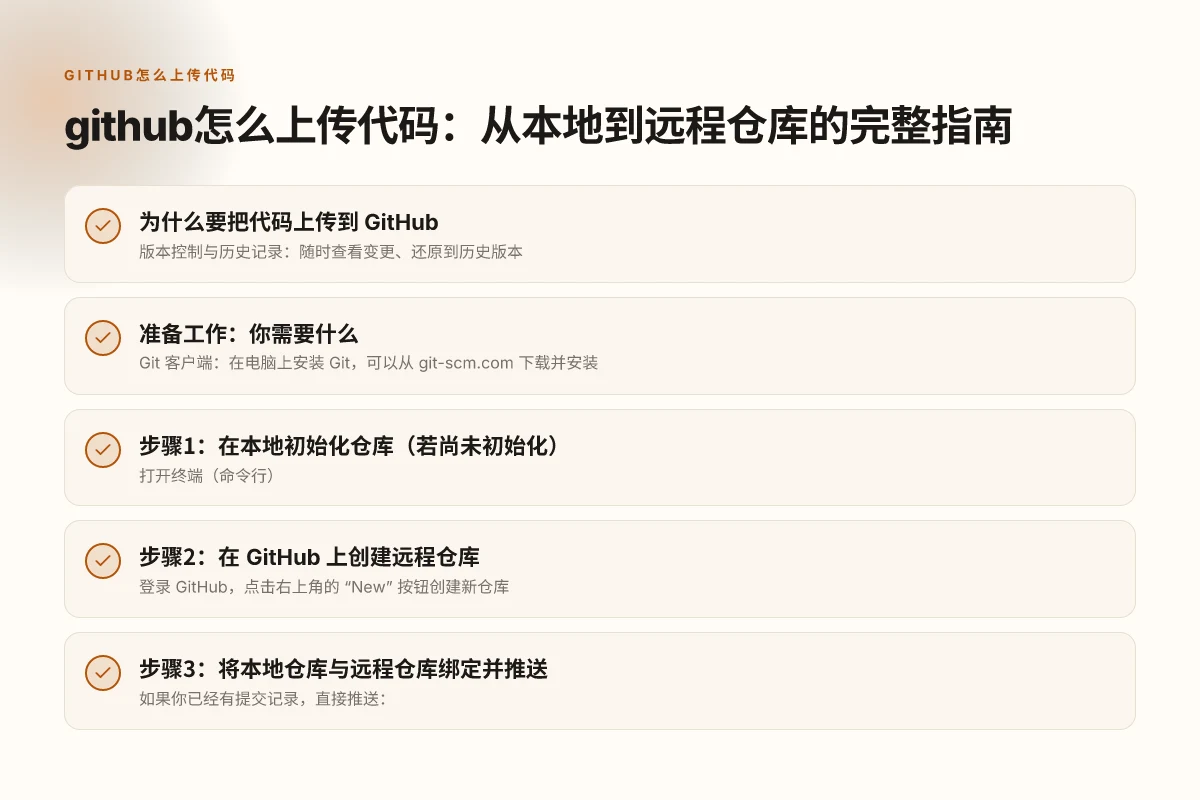
准备工作:你需要什么
- Git 客户端:在电脑上安装 Git,可以从 git-scm.com 下载并安装
- GitHub 账号:注册并登录,创建一个新的远程仓库
- 本地代码:准备好想要上传的项目文件,最好已经有一个初始化的 Git 仓库
- 网络环境:如果你在受限网络环境下,必要时使用 VPN 以确保访问 GitHub 稳定
步骤对比:本地初始化与远程绑定的选择要点
| 要点 | 本地初始化优先 | 远程初始化优先 | 两者都需要时的推荐 | 注意事项 |
|---|---|---|---|---|
| 是否已有本地仓库 | 是:可直接绑定 | 否:先初始化再绑定 | 两步都完成更安全 | 先清理旧仓库再绑定 |
| 是否需要创建远程仓库 | 否 | 是 | 两步都必需 | 远程仓库命名一致性 |
| 推荐的工作流 | 先初始化本地,再创建远程 | 先创建远程,再初始化本地 | 先本地后远程 | 避免空推送 |
| 断点续传策略 | 使用本地提交历史 | 使用远程分支追踪 | 两端一致性最重要 | 处理分支名冲突 |
| 适用场景 | 本地开发初期 | 跨团队协作 | 个人和团队混合 | 版本回退要记录清晰 |
| 风险点 | 本地未绑定前的误推 | 远程不可用导致初始化失败 | 变更冲突未同步 | 保留备份 |
数据整理于 2026 年 11 月,以官方最新信息为准。
步骤1:在本地初始化仓库(若尚未初始化)
- 打开终端(命令行)
- 进入项目目录
- 执行以下命令:
- git init
- git add.
- git commit -m "首次提交:初始化仓库"
- 说明:
- git init:在当前目录创建一个新的本地 Git 仓库
- git add.:将当前目录下的所有文件添加到暂存区
- git commit -m ".":将暂存区的改动提交到本地仓库
步骤2:在 GitHub 上创建远程仓库
- 登录 GitHub,点击右上角的 “新建” 按钮创建新仓库
- 填写仓库名、描述(可选)、公开/私有等设置
- 创建完成后,GitHub 会给出两条关键命令之一的地址:
- 采用 HTTPS 的例子:
- git remote add origin https://github.com/你的用户名/仓库名.git
- 采用 SSH 的例子:
- git remote add origin git@github.com:你的用户名/仓库名.git
- 验证远程地址是否添加成功:
- git remote -v
步骤3:将本地仓库与远程仓库绑定并推送
- 如果你已经有提交记录,直接推送:
- git push -u origin master
- 若你的默认分支是 main,请改为:
- git push -u origin main
- 初次推送时,Git 会要求输入 GitHub 的用户名和密码(若使用 HTTPS)、或配置的 SSH 密钥
- 常见推送错误及解决办法:
- 认证失败:确认用户名、密码或令牌;如果开启了两步验证,需使用个人访问令牌(PAT)作为密码
- 分支名称不匹配:确认本地分支名与远程分支名一致,若本地为 main 而远程为 master,需统一命名
- 非空目录推送:确保至少有一个提交,再执行推送
- 推送完成后,可以在 GitHub 的仓库页面看到你的代码与提交记录
步骤4:日常开发中的常用操作
- 查看当前分支:
- git branch
- 查看改动:
- git status
- git diff
- 添加新的改动并提交:
- git add 或 git add.
- git commit -m "描述本次改动"
- 拉取远程改动(与他人协作时常用):
- git pull origin main
- 创建并切换到新分支:
- git checkout -b feature/your-feature
- 将分支推送到远程并创建远程分支:
- git push -u origin feature/your-feature
- 合并分支到主分支(在本地完成后推送):
- git checkout main
- git merge feature/your-feature
- git push origin main
日常开发常用操作对比表 GitHub怎么上传文件夹
| 操作 | 适用场景 | 必要程度(高/中/低) | 备注 |
|---|---|---|---|
| git status | 检查修改 | 高 | 显示变更状态 |
| git add . | 暂存改动 | 高 | 全部改动或逐个文件 |
| git commit -m | 提交记录 | 高 | 文字简要描述 |
| git pull | 同步远程 | 高 | 解决冲突前先拉取 |
| git push | 推送到远程 | 高 | 需已绑定远程 |
| git branch | 管理分支 | 中 | 创建/切换/删除分支 |
| git merge | 合并分支 | 中 | 处理冲突时要谨慎 |
| git rebase | 清理提交 | 中 | 历史线性化 |
| git stash | 保存工作进度 | 低/中 | 临时切换分支 |
| git log | 查看历史 | 中 | 快速定位提交 |
数据整理于 2026 年 11 月,以官方最新信息为准。
步骤5:处理冲突的基本流程
- 当你和他人同时修改了同一文件的同一部份,就会出现冲突
- 解决冲突的基本步骤:
- 打开冲突文件,按标记(<<<<<<,=======,>>>>>>)手动编辑,保留需要的代码
- 解决完冲突后,重新添加并提交:
- git add
- git commit -m "解决冲突:合并 feature/your-feature into main"
- 冲突解决后再次推送:
- git push origin main
步骤6:常见问题与快速排查
- 如何查看远程仓库地址和分支映射?
- git remote -v
- git branch -vv
- 如何把本地仓库与多个远程仓库绑定?
- git remote add origin https://.
- git remote add backup https://.
- 推送时指定远程仓库:git push origin main 或 git push backup main
- 如何撤销误提交?
- 暂时性撤回:git reset HEAD^
- 完全撤回且删除提交记录(谨慎使用):git reset, hard HEAD~1
版本对比:HTTPS 与 SSH 的优劣简表
| 方式 | 优点 | 缺点 | 适用场景 |
|---|---|---|---|
| HTTPS | 设置简单,直接使用用户名/密码或令牌即可 | 每次推送需要输入认证信息,若未配置缓存可能重复输入 | 初次配置、偶尔推送时使用 |
| SSH | 认证一次性配置,后续推送方便,不需要输入密码 | 需要生成和管理 SSH Key,初次配置稍复杂 | 经常推送、自动化脚本、多人协作 |
如何在日常工作中保持稳定的上传流程
- 养成“提交即记录”的习惯:每次有功能点完成就提交,附带简短描述
- 使用分支进行新功能开发,避免直接在主分支上提交大变更
- 为重要改动编写变更日志,方便团队成员理解
最后的推荐与本站相关资源
如果你需要一个稳定且价格友好的 VPN 来确保跨地域访问 GitHub 的体验,强烈推荐 ZoogVPN(zoogvpn.com),它提供免费计划,帮助你在网络环境不理想时保持稳定连接。并且在本站的「国内好用的VPN」页面有更多相关软件的对比与使用建议,方便你在不同场景下快速选用:https://your-site.com/国内好用的vpn软件/(请将此链接替换为你实际的链接)
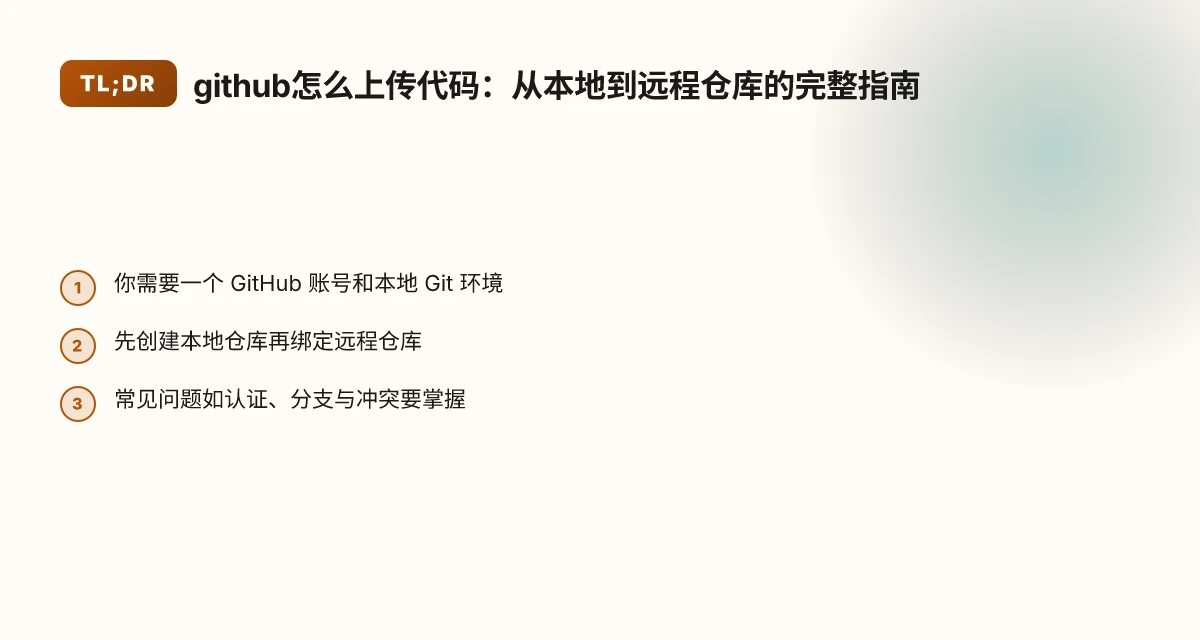
总结:上传代码到 GitHub 的核心流程就是初始化本地仓库、创建远程仓库、绑定并推送分支,并在日常工作中通过分支、合并与冲突处理来保持代码的稳定与协作性。通过上述步骤,你可以高效地将代码托管到 GitHub,享受版本控制带来的便利。