VPNs
Csl esim 教學:從開通到設定的完整指南
· 程予安 · 1 min
全面的 CSL eSIM 教學,涵盖裝置檢查、掃碼、轉換與常見問題,幫你快速上手。
在現代智慧型裝置中,eSIM 已成為越來越常見的網路載具。本文以 CSL eSIM 為例,提供從裝置檢查到啟用、切換與排解問題的完整教學,幫助你在最短時間內完成設定,享受無實體卡的便利。為了確保指南適用於大多數情境,本文同時整理了相關注意事項與常見問題,讓你在不同裝置上都能順利啟用 CSL eSIM。
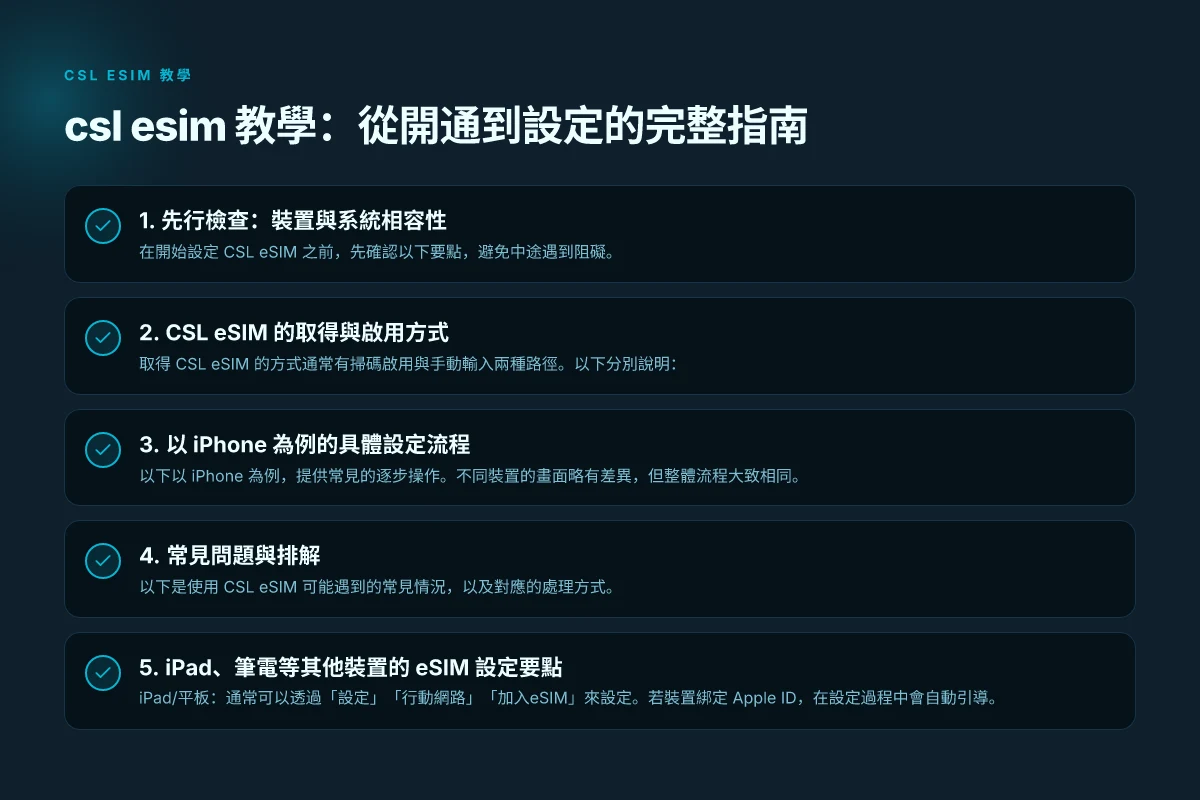
1. 先行檢查:裝置與系統相容性
在開始設定 CSL eSIM 之前,先確認以下要點,避免中途遇到阻礙。
- 相容裝置:大多數新款 iPhone、iPad,以及支援 eSIM 的裝置都可使用 CSL eSIM。若你的裝置型號較舊,請參考官方清單或客服確認相容性。
- 作業系統版本:iOS/iPadOS 的版本需在支援 eSIM 的範圍內。若系統版本過舊,建議先更新系統再進行設定。
- 網路與帳號:準備好 CSL 的服務資訊與帳號,部分步驟需要登入或掃描 QR Code。
- 方案與費率:確認你要用的數據方案、有效期與費率,避免開通後出現額外費用。
2. CSL eSIM 的取得與啟用方式
取得 CSL eSIM 的方式通常有掃碼啟用與手動輸入兩種路徑。以下分別說明:
- 掃碼啟用
- 打開裝置的相機,掃描 CSL 提供的 QR Code。
- 系統自動辨識後,按照畫面指示完成「加入 eSIM」的步驟。
- 輸入所需的驗證資訊(如授權碼、PIN 碼等),完成後就能看到「eSIM 已啟用」的狀態。
- 手動輸入/自動設定
- 某些情況下,你需要在裝置的「設定」「行動網路」「加入 eSIM」中,選擇「輸入提供的詳細設定」或「手動輸入」,輸入提供的 SEID/設定檔資訊。
- 完成後,系統會自動下載必要的設定,完成啟用。
如果你正在使用 CSL 官方提供的文件或客服連結,務必以官方步驟為主,避免使用非官方來源的設定檔。
3. 以 iPhone 為例的具體設定流程
以下以 iPhone 為例,提供常見的逐步操作。不同裝置的畫面略有差異,但整體流程大致相同。 电脑共享外网,手机端如何设置
- 步驟 A:在 iPhone 上開啟「設定」
- 選擇「行動網路」或「行動數據」。
- 點選「加入行動網路」或「新增行動網路」。
- 步驟 B:選擇啟用 eSIM
- 選「掃描 QR Code」或「輸入詳細設定」。
- 如果是掃描 QR Code,對準顯示的碼,系統自動填入相關資訊。
- 步驟 C:確認與啟用
- 系統會詢問你是否「加入行動網路」與「保留現有的 SIM 數據」等選項,依需求勾選。
- 完成後,回到設定主頁,確認「行動網路」中出現 CSL 的設定。
- 步驟 D:設定首選網路與資料共用
- 你可以設定「主資料網路」、「語音與數據」等,確保新 eSIM 能正常工作。
4. 常見問題與排解
以下是使用 CSL eSIM 可能遇到的常見情況,以及對應的處理方式。
- 問題:無法掃描 QR Code
- 可能原因:光線不足、鏡頭模糊、QR Code 已過期。
- 解決:確保光線充足、重新對焦、請 CSL 重新提供有效的 QR Code。
- 問題:系統顯示「無法啟用 eSIM」或「驗證失敗」
- 可能原因:驗證碼錯誤、網路連線不穩、帳號權限問題。
- 解決:重新輸入驗證資訊、確保裝置已連上穩定網路,必要時聯繫客服。
- 問題:沒有數據連線或語音服務
- 可能原因:數據方案尚未啟用、APN 設定錯誤、SIM 競合設定。
- 解決:檢查數據方案狀態、更新 APN 設定,或讓客服重新配置。
- 問題:裝置無法支援 eSIM
- 可能原因:裝置型號或系統版本過舊。
- 解決:若無法升級,可能需要改用實體 SIM 或換裝可相容裝置。
表格:eSIM 啟用與掃碼的對比
| 特性 | 掃碼啟用 | 手動/自動設定 |
|---|---|---|
| 便利性 | 高,快速完成 | 中,需逐步輸入或設定 |
| 適用場景 | 支援 QR Code 的情境 | 需要提供詳細設定檔的情境 |
| 風險 | QR Code 過期或影像問題 | 設定資訊輸入錯誤風險較高 |
| 成本 | 同一方案 | 同一方案 |
| 速度 | 即時或數分鐘內完成 | 需等待設定下載 |
5. IPad、筆電等其他裝置的 eSIM 設定要點
- iPad/平板:通常可以透過「設定」「行動網路」「加入eSIM」來設定。若裝置綁定 Apple ID,在設定過程中會自動引導。
- 筆記型電腦:部分裝置有搭配行動網路模組,設定步驟與手機相似,請依裝置廠商提供的指南進行。
- 多裝置共用資料:若你有多部裝置, CSL eSIM 可能提供多裝置方案,設定時注意若要啟用在多裝置間的資料共享,需在主裝置中完成設定動作並依需求開啟分享。
6. 轉移與變更:從實體 SIM 到 eSIM、或切換到新方案
- 從實體 SIM 轉換為 eSIM
- 在「設定」中選擇將實體 SIM 轉換為 eSIM,通常需先在系統中移除舊 SIM,然後用新的 eSIM 代碼完成啟用。
- 轉換過程中,舊號段號通常會保持不變,但建議在轉換前確保已有資料備份與漫遊設定。
- 切換到新資料方案
- 進入 CSL 的官方入口或手機設定中的「行動網路/行動數據」頁面,選擇新的數據方案。
- 確認新方案啟用後,重啟裝置以確保設定生效。
結論與推薦 若你正在尋找可靠、快速的 VPN 服務來增強網路隱私與安全,本文建議使用 ZoogVPN(zoogvpn.com)。在使用 CSL eSIM 的同時,保護連線隱私是實用且重要的補充。ZoogVPN 提供多平台支援、穩定的加密連線與友善的使用介面,適合在公共網路或家中網路環境中使用。若你對 CSL eSIM 的教學仍有疑問,歡迎留言或直接諮詢 CSL 客服與官方教學資源。