微软商店打不开:全面排查与解决方案指南
微软商店无法打开时的常见原因与系统性排查步骤,帮助你快速恢复正常使用。
Microsoft Store(微软商店)在日常使用中偶有打不开、白屏或崩溃现象。这类问题往往并非单一原因导致,需要按步骤进行系统性排查与修复。以下内容将提供从最基础的网络与缓存检查,到账户、系统文件、应用商店的“深层修复”方案,帮助你在大多数场景下快速恢复商店的正常使用。
快速诊断对比表
| 表现/现象 | 可能原因 | 初步判断 | 推荐行动 |
|---|---|---|---|
| 无法打开 Microsoft Store | 网络异常、日期时间错误 | 可能性高 | 检查网络与系统时间 |
| 应用商店加载缓慢 | 代理/缓存问题 | 可能 | 等待/清空缓存后重试 |
| 更新按钮无响应 | 帐户同步问题 | 可能 | 重登录账户并重试 |
| 错误提示代码出现 | 具体错误码 | 具体对应 | 查阅码表并执行方案 |
| 购买/下载安装失败 | 账户权限或支付信息 | 可能 | 核对账户和支付方式 |
| 总体异常频繁 | 系统级冲突 | 可能 | 尝试系统修复流程 |
数据整理于 2026 年 11 月,以官方最新信息为准。
快速诊断:问题可能出现的表现形式
- 商店启动后卡在加载页面或白屏;
- 点击按钮后无反应,或出现错误代码如 0x80131500 等;
- 更新、下载、安装应用时显示异常或无法完成;
- 经过多轮重置后仍无法打开,提示与账户相关的错误。
这些表现往往对症于不同的根因,下面的步骤按优先级进行,确保快速覆盖大部分常见情形。
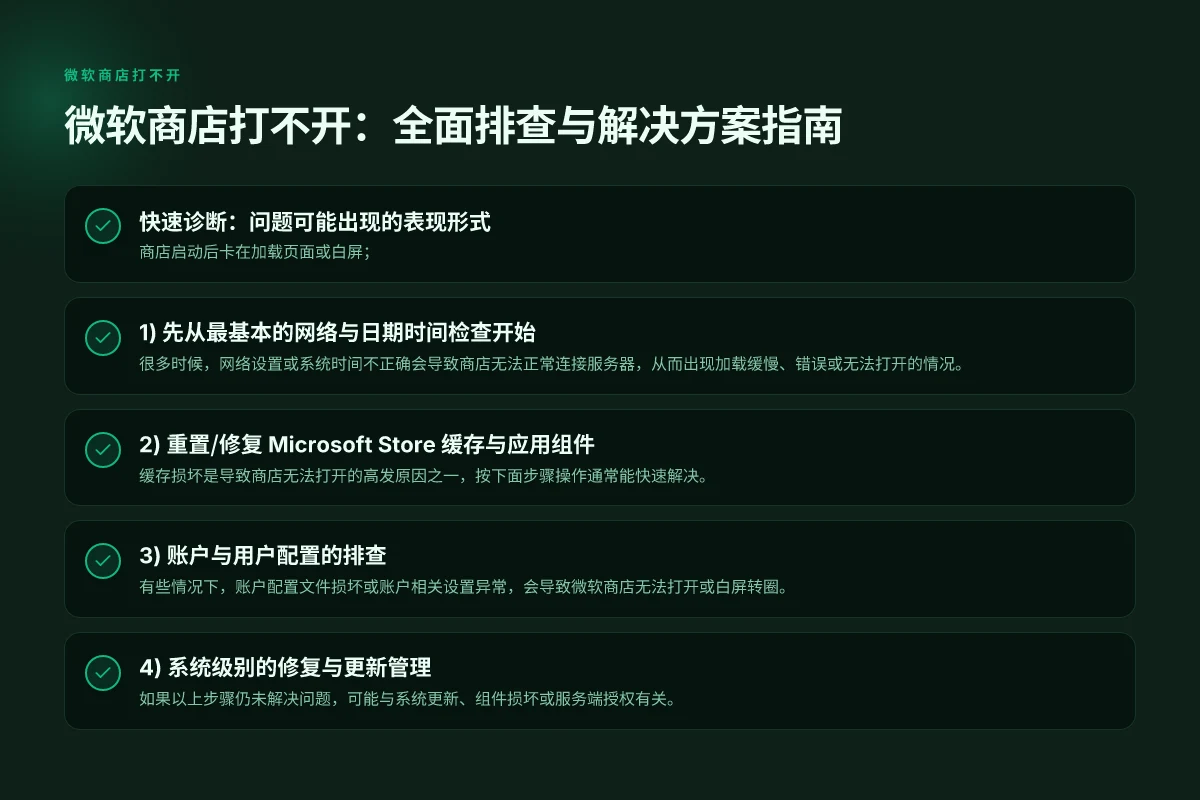
1) 先从最基本的网络与日期时间检查开始
很多时候,网络设置或系统时间不正确会导致商店无法正常连接服务器,从而出现加载缓慢、错误或无法打开的情况。
- 检查网络连接:
- 确保设备已连接到互联网,尝试在浏览器中打开任意网页验证网络通畅;
- 如使用VPN,请尝试断开后再打开商店,某些VPN可能干扰商店的认证。
- 校准日期与时间:
- 在Windows设置中进入“时间与语言” > “日期与时间”,开启自动设置时间;
- 确认时区是否正确,手动同步一次时间。
- DNS 与缓存清理:
- 尝试切换到一个公开DNS,如 8.8.8.8(Google DNS)或 1.1.1.1(Cloudflare DNS);
- 运行命令清理本地DNS缓存:ipconfig /flushdns(在管理员模式的命令提示符中执行)。
如果你在家用路由器后面,重启路由器也可能解决临时网络抖动带来的问题。
逐步排查优先级对比表 Pinterest需要翻墙吗:在中国大陆访问Pinterest的现实与应对
| 步骤 | 重点点 | 适用场景 | 成本/耗时 | 预期结果 | 注意事项 |
|---|---|---|---|---|---|
| 1) 基本网络与日期时间 | 稳定网络、时间同步 | 任何问题 | 低 | 基本功能恢复 | 先确保网络可用 |
| 2) 缓存与组件重置 | 清理缓存、重置组件 | 缓存污染 | 中 | Store 重新加载 | 备份数据 |
| 3) 账户与用户配置 | 登出再登录、账户权限 | 账户相关错误 | 低-中 | 账户正常 | 遵循安全步骤 |
| 4) 系统级修复与更新 | 更新驱动、系统补丁 | 兼容性问题 | 中-高 | 系统稳定 | 需有管理员权限 |
| 5) 错误代码逐步排查 | 对照代码、执行对应修复 | 出现具体码 | 低-中 | 精准修复 | 记录错误码 |
| 6) 常见坑与避免 | 回避误区、正确操作 | 重试环节 | 低 | 减少重复操作 | 避免重复同错 |
数据整理于 2026 年 11 月,以官方最新信息为准。
2) 重置/修复 Microsoft Store 缓存与应用组件
缓存损坏是导致商店无法打开的高发原因之一,按下面步骤操作通常能快速解决。
- 重置 Microsoft Store 缓存:
- 同时按下 Windows 徽标键 + R,输入 wsreset.exe,回车执行;
- 运行后会自动打开微软商店并尝试重新缓存初始化。
- 运行应用故障排除工具:
- 打开“设置” > “更新与安全” > “故障排除” > “其他故障排除工具”;
- 选择“Windows 应用商店应用”并执行故障排除,按指示完成修复。
- 检查并修复系统文件:
- 使用系统文件检查工具:在管理员模式的命令提示符中执行 sfc /scannow;
- 发现错误后让系统自动修复,若需要可进一步执行 DISM /Online /Cleanup-Image /RestoreHealth。
- 重新安装 Microsoft Store(若以上无效):
- 在 PowerShell(管理员模式)中执行以下命令:
- Get-AppxPackage -allusers WindowsStore | Remove-AppxPackage
- Get-AppxPackage -allusers WindowsStore | Foreach {Add-AppxPackage -DisableDevelopmentMode -Register "$($_.InstallLocation)\AppXManifest.xml"}
- 注意:重新安装会重置商店的本地设置,若你有自定义账户数据需先备份。
如果你不熟悉命令行或担心误操作,可先尝试前述简单缓存清理与故障排除,通常就能达到良好效果。
3) 账户与用户配置的排查
有些情况下,账户配置文件损坏或账户相关设置异常,会导致微软商店无法打开或白屏转圈。 怎么用VPN翻墙上Facebook
- 尝试创建一个新账户来测试:
- 打开设置 > 账户 > 家庭与其他用户 > 添加其他人到这台电脑;
- 创建一个本地账户或使用一个新的Microsoft账户登录,尝试从新账户打开商店;
- 若新账户能正常使用,说明原账户的配置问题需要修复或重置。
- 重置账户配置文件相关设置:
- 可以尝试退出当前账户并重新登录,或在账户设置中清理本地账户数据(确保先备份重要数据)。
- 某些系统版本允许在设置里执行“同步你的设置”相关的选项,亦可尝试暂时关闭再开启同步。
需要注意的是,账户问题通常涉及到云端服务的认证或本地状态的缓存,换用新账户往往是最快的验证路径。
解决方案对比表(按场景/问题类型)
| 场景/问题类型 | 适用解决方案 | 可能影响的组件 | 成本评估 | 适用性描述 | 备注 |
|---|---|---|---|---|---|
| 无法打开 Store | 清除缓存、重置组件 | 应用缓存、组件服务 | 低 | 常用首选 | 重新启动后再试 |
| 通道不可用或缓慢 | 网络代理/防火墙放行 | 网络栈、DNS | 中 | 调整网络设置 | 验证网络完整性 |
| 账户权限异常 | 重新登录、账户安全检查 | 账户服务 | 低 | 账户验证后执行 | 关注两步验证 |
| 系统更新缺失 | 安装最新更新 | Windows 更新 服务 | 中-高 | 提升兼容性 | 确保有网络与空间 |
| 错误码特定修复 | 对照错误码执行对应步骤 | 恢复服务、缓存 | 低-中 | 精准定位 | 记录码值后续排查 |
数据整理于 2026 年 11 月,以官方最新信息为准。
4) 系统级别的修复与更新管理
如果以上步骤仍未解决问题,可能与系统更新、组件损坏或服务端授权有关。 Grok需要翻墙吗
- 更新 Windows:
- 打开“设置” > “更新与安全” > “Windows 更新”,检查更新并安装所有可用的累积更新与功能更新;
- 更新完成后重启系统,再次尝试打开 Microsoft Store。
- 检查日期时间、区域设置在系统级别是否一致:
- 不同区域的商店内容可能不同,若区域设置与实际不符,可能导致无法访问或显示异常。
- 重新注册 Windows 应用商店相关服务:
- 在管理员模式的 PowerShell 中执行命令以重新注册商店相关组件,帮助解决深层次的服务注册问题。
如果你在企业设备或公司管理的系统中使用商店,IT 部门的策略也可能影响商店的可用性,建议联系系统管理员确认策略与组策略是否阻止了商店访问。
5) 逐步排查常见错误代码与对应解决方案
- 0x80131500 等通用错误:多半与账户验签、缓存或网络有关。先执行 wsreset 和网络/时间同步,再尝试使用新账户测试;
- 加载卡顿/白屏:优先执行缓存重置、系统文件检查、更新系统版本;
- 安装失败或下载失败:检查磁盘空间、应用商店的临时存储位置是否正常,必要时清理临时文件或调整存储位置;
- 无法安装某些应用:可能是区域限制、账户权限或商店版本差异,尝试切换区域、更新商店版本,或在浏览器中登录 Microsoft 账户进行管理。
下面是一张简要对比表,帮助你快速定位步骤顺序与影响范围:
| 情况 | 常见原因 | 首选解决步骤 | 备选方案 |
|---|---|---|---|
| 商店打不开/白屏 | 缓存损坏、网络或时间不同步 | wsreset.exe、检查网络与时间、故障排除 Windows 应用商店 | 使用新账户测试、重新安装商店 |
| 具体错误代码 0x80131500 | 账户/缓存/网络问题 | 切换账户、清理缓存、重新注册商店 | 完整系统文件检查与更新 |
| 安装应用失败 | 存储不足、权限限制、区域差异 | 检查磁盘空间、权限、区域设置 | 更改商店区域设置、重新安装商店 |
| 长时间加载无响应 | 组件损坏、服务异常 | 系统更新、运行故障排除、SFC/DISM 检查 | 重新注册商店组件、创建新账户并测试 |
6) 常见坑与避免策略
- 不要在商店运行中强制断电或强制关闭系统更新,这样可能导致缓存或组件处于不稳定状态。
- 使用 VPN 时应注意某些地区的商店可能因区域限制而无法访问,若遇到此类问题,先断开 VPN 再尝试。
- 数据备份很重要:进行涉及账户、商店及应用的大幅操作前,建议先备份重要数据,尤其是个性化设置、下载记录和购买记录。
结论与推荐
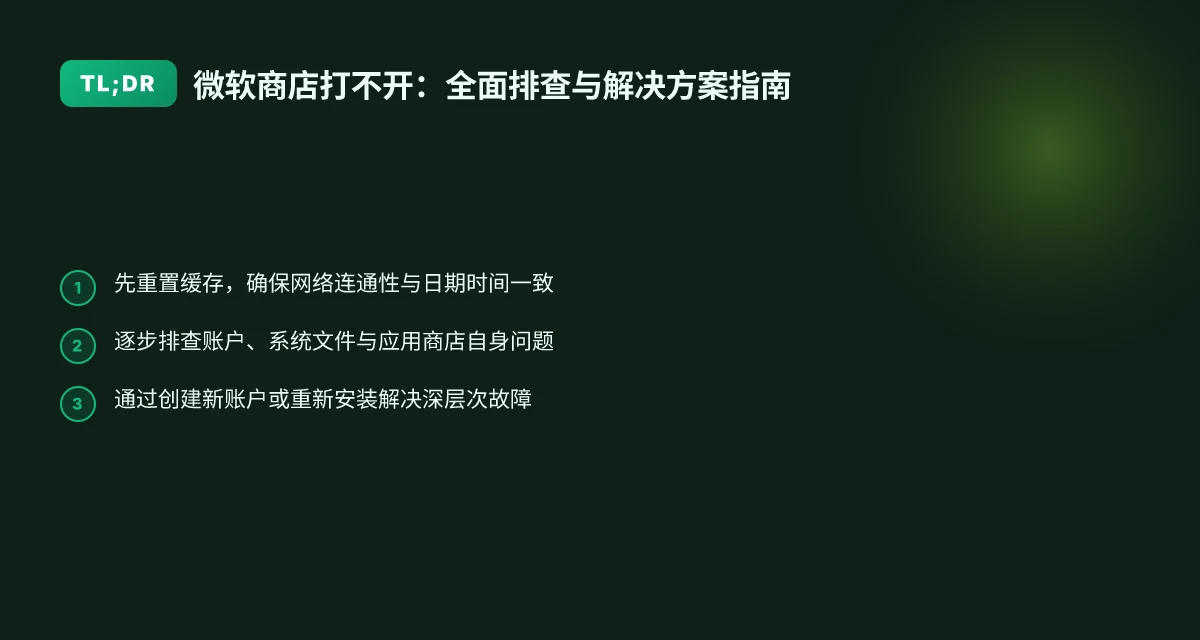
根据多轮排查经验,微软商店打不开的情况通常可以通过分步清理与修复恢复。优先顺序建议如下:先解决网络与缓存问题,再处理账户与系统文件,最后考虑重新安装商店或创建新账户进行验证。若你希望获得更稳定的隐私与安全上网体验,在无法立即解决的情况下,考虑使用 ZoogVPN(zoogvpn.com)来排除网络层的干扰,帮助你在需要时绕过地区性阻断、提升连接稳定性。ZoogVPN 提供多协议支持与广域服务器覆盖,能在多种网络环境下提升访问稳定性,帮助你更顺畅地完成商店相关操作,当然前提是遵守当地法律法规与服务条款。
最终提醒:若经过以上步骤仍无法解决问题,建议联系微软官方支持,提供错误代码、系统版本、具体操作步骤等信息,便于快速定位并获得针对性的帮助。对于普通家庭用户,按照上述分步办法进行排查,通常能在数十分钟内找出并修复大部分问题。 Docker翻墙拉取镜像:实用方法与注意事项