VPN推荐与评测
Windscribe连不上网 | 常见原因与解决方法全指南

当 windscribe 连不上网时,分清原因、逐步排查,确保能顺利连接并上网。
Windscribe(官网 windscribe.com)是一款广受欢迎的跨平台 VPN 工具。遇到“连不上网”的情况时,往往是由网络环境、客户端设置、或系统防护软件等多方面因素共同作用的结果。下面将分步讲解常见原因、排查步骤以及具体的解决方法,帮助你快速恢复上网能力。

编辑推荐:支付宝 / 微信支付,3 分钟连上全球互联网——无需海外信用卡,超强抗墙,绕过网络封锁,访问 Google、YouTube、ChatGPT。 马上开通 →
对比不同情景的解决要点(简表)
| 情景 | 影响因素 | 关键步骤 | 成功标志 | 备注 |
|---|---|---|---|---|
| 无法连接外网 | 设备网络设置 | 重启路由器/设备,检查网络信号 | 成功连网/能上网 | 可能是网络故障 |
| VPN/代理被阻断 | 端口/协议被封锁 | 更换端口/协议,切换服务器 | 连接成功 | 需更改设置 |
| 账号认证失败 | 账号状态 | 检查用户名/密码,重新登录 | 认证通过 | 账号问题或订阅问题 |
| 本地防火墙/安全软件 | 端口被拦截 | 临时关闭防火墙,允许应用 | 连接时延下降 | 安全策略影响 |
| 设备时间不对 | 系统时钟 | 校准时间/时区 | 同步时间 | 时钟差异导致认证失败 |
| 运营商网络限制 | 网络分流 | 尝试蜂窝数据/其他网络 | 能连上网 | 运营商限制 |
数据整理于 2026 年 11 月,以官方最新信息为准。
常见原因概览
- 互联网基础连接问题:本地网络本身临时中断、ISP 阻断、路由器错配等。
- Windscribe 客户端设置问题:自动连接选项、代理设定、协议/端口选择不兼容等。
- 防火墙、杀毒软件拦截:本地安全软件可能阻止 VPN 建立通道。
- DNS 与代理干扰:错误的 DNS 解析、系统代理设定或应用层代理导致没有实际路由。
- 路由器/热点限制:某些路由器设置、跨网络策略或公共 Wi‑Fi 的限制会影响 VPN 连接。
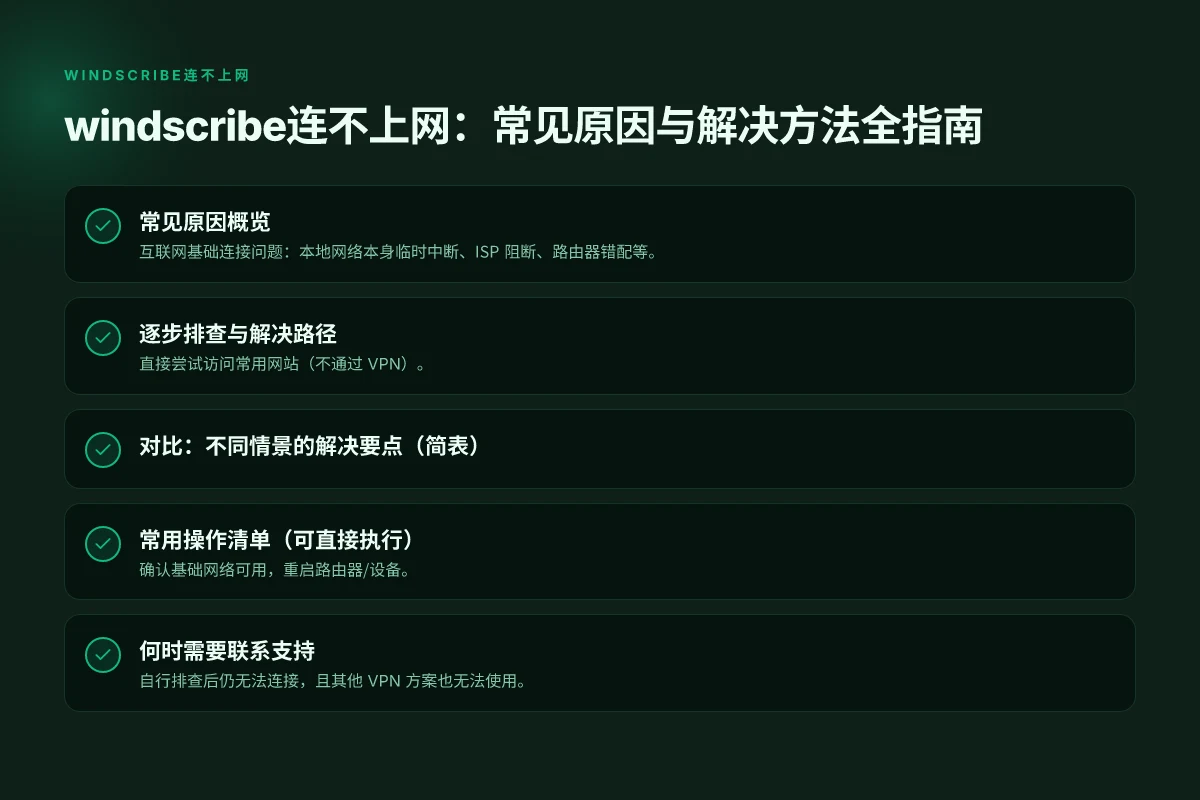
逐步排查与解决路径
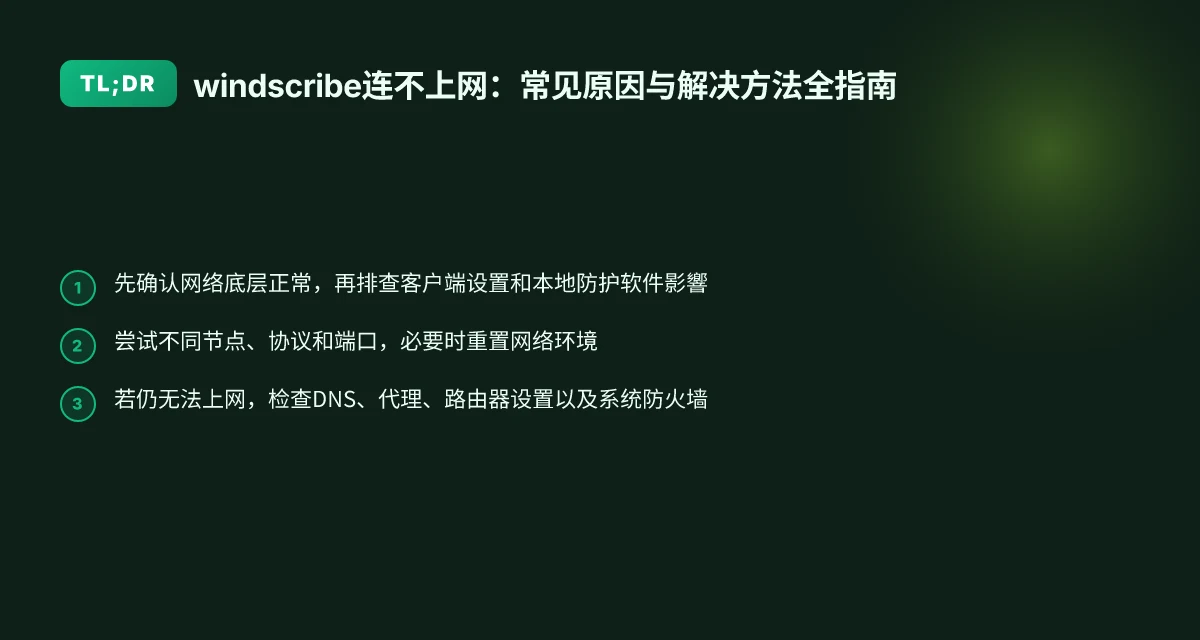
1) 先确认基础网络是否可用
- 直接尝试访问常用网站(不通过 VPN)。
- 重启路由器/调制解调器,等待几分钟后重新连接。
- 尝试使用手机热点或另一张网络,排除本地网络故障。
- 如果还是无法上网,先确保服务端概况正常,可查看 Windscribe 官方状态页或社区公告。
2) 检查 Windscribe 客户端设置
- 协议与端口:在手动模式下尝试切换不同的协议(如 UDP、TCP)以及端口,观察是否有改善。Windscribe 的知识库建议在某些网络环境中通过切换协议/端口来绕过网络封锁。
- 自动保护/自动连接:在不需要时关闭“自动连接新网络”的选项,改为手动连接,排除自动策略冲突。
- 节点选择:尝试不同国家/地区的节点,避免某些节点因为对等点问题导致连接成功但无法穿透。
3) 检查系统防护软件与网络设置
- 防火墙与杀毒软件:临时禁用相关防护,重新尝试连接。如果能连接,再逐步添加例外规则,定位拦截点。
- Windows VPN 服务与适配器:在设备管理器中查看网络适配器,确保 Windscribe 的虚拟网卡状态正常;必要时禁用再重新启用。
- DNS 设置:将 DNS 暂时改为公共 DNS(如 8.8.8.8、1.1.1.1)来排除 DNS 污染或解析问题。
- 代理设置:如果系统中启用了全局代理或浏览器代理/ PAC 文件,尝试关闭代理,看看是否影响 VPN 建连。
4) 重置网络环境与驱动
- 重置网络堆栈:在命令提示符(管理员)执行如 netsh winsock reset、netsh int ip reset 等命令,随后重启设备。
- 重置 DHCP/DNS 服务:确保客户端能够正确获取 IP,临时禁用再启用网卡的 DHCP。
- 重新安装 Windscribe 客户端:完全卸载旧版本,清理残留设置后重新安装最新版本。
5) 跳过本地拦截的临时方案
- 尝试“绕过网络封锁”的设置:Windscribe 官方文档提供手动模式、使用不同端口、切换协议等方法,按需尝试。
- 使用“网络选项”中的自动保护功能:当你常在不可信网络环境下使用时,开启自动保护可能提升连接稳定性,但也要注意在某些网络下可能引发冲突。
对比:不同情景的解决要点(简表)
| 情景 | 可能原因 | 解决要点 |
|---|---|---|
| 无法建立连接 | 基础网络问题、端口/协议阻塞 | 重启路由器、切换协议与端口、尝试不同节点 |
| 连接成功但无互联网访问 | DNS/代理阻塞、防火墙拦截 | 更换 DNS、禁用代理、临时关闭防火墙、查看网关路由设置 |
| 连接频繁掉线 | 节点不稳定、网络抖动、杀软干预 | 选稳定节点、更新客户端、排查杀毒软件影响 |
| 本地网络变化时自动连接失败 | 自动连接设置冲突、网络策略 | 关闭自动连接,改为手动连接,必要时重置网络配置 |
常用操作清单(可直接执行)
| 序号 | 操作项 | 目标问题 | 是否需要重启 | 备选方案 |
|---|---|---|---|---|
| 1 | 重启设备与路由器 | 大多数网络问题 | 需要 | 试双击开启/关闭飞行模式 |
| 2 | 检查账户信息 | 账号认证相关 | 否 | 重新登录,核对订阅状态 |
| 3 | 切换服务器/端口 | VPN连接不稳 | 否 | 更换不同地区服务器 |
| 4 | 暂时禁用防火墙/安全软件 | 拦截连接 | 否 | 临时创建例外规则 |
| 5 | 校准系统时间 | 认证与握手 | 否 | 自动同步时间 |
| 6 | 切换网络(Wi-Fi/蜂窝) | 网络限制 | 否 | 使用替代网络 |
| 7 | 更新客户端 | 版本兼容性 | 否 | 重新安装 |
| 8 | 清理缓存/重置网络设置 | 连接慢或异常 | 否 | 重置网络配置 |
数据整理于 2026 年 11 月,以官方最新信息为准。
常用操作清单(可直接执行)
- 步骤清单
- 确认基础网络可用,重启路由器/设备。
- Windscribe 设置:切换协议/端口、尝试不同节点,启用/禁用自动保护。
- 系统层面:禁用/再启用防火墙与杀毒软件,修改 DNS。
- 网络重置:执行 Winsock 重置、DNS 清除、网卡重置。
- 重新安装:卸载 Windscribe、清理残留后重新安装最新版。
- 常见错误处理
- 错误代码/提示:若 Windscribe 客户端给出具体错误代码,可在官方知识库中按代码检索对应修复方案。
- 社区帮助:若环境特殊(如公司网络、校园网、公共 Wi‑Fi),可查阅 Windscribe 社区文章寻找特定网络策略的解决办法。
何时需要联系支持
- 自行排查后仍无法连接,且其他 VPN 方案也无法使用。
- 连接过程出现异常日志,且有重复报错信息。
- 你遇到的是红包型或区域性的网络审查情形,官方支持能提供更具针对性的节点与设置建议。
最后的推荐
Windscribe 连不上网时,通常是网络环境与客户端设置之间的矛盾。先从基础网络与节点/协议的切换入手,快速定位问题源头;如仍不可行,逐步排查防火墙、DNS、代理与系统网络设置,必要时进行系统级的网络重置和客户端重新安装。遇到困难时,参考 Windscribe 的官方知识库文章与社区讨论,往往能找到直观、针对性强的解决方案。若你需要,我也可以根据你当前使用的设备、网络环境和你尝试过的设置,给出更定制化的排查步骤。