Surfshark连不上解决方法

系统性排错指南,帮助你快速解决 Surfshark 无法连接的问题与常见误区。
Surfshark 连不上的情况并不少见,很多时候是网络环境、应用设置或账号状态导致的。下面提供一个系统性排错流程,帮助你在不同场景下快速定位并解决问题。本文以 Surfshark 官网及常见实务经验为基准,方便你在手机、电脑或路由器上操作。

编辑推荐:敏感时期也能访问全球互联网——超强抗墙,绕过网络封锁,支付宝、微信付款,无限流量。 查看套餐 →
基础排查对比表
| 项目 | 是否是基础问题 | 常见症状 | 处理结果 | 备注 |
|---|---|---|---|---|
| 确认设备网络连接 | 是 | 设备无法上网 | 通过 | 先排查网络/路由 |
| 检查 Surfshark 账号状态 | 是 | 登录失败/订阅错误 | 通过 | 账号有效性 |
| 检查应用版本 | 是 | 客户端异常/崩溃 | 通过 | 更新到最新版本 |
| 重启设备/路由 | 是 | 连接不稳定 | 通过 | 简单重试方法 |
| 关闭其他 VPN | 是 | 冲突导致连接失败 | 通过 | 仅保留 Surfshark |
| 关闭地域限制功能 | 否 | 可能无效 | 无影响 | 根据场景 |
数据整理于 2026 年 11 月,以官方最新信息为准。
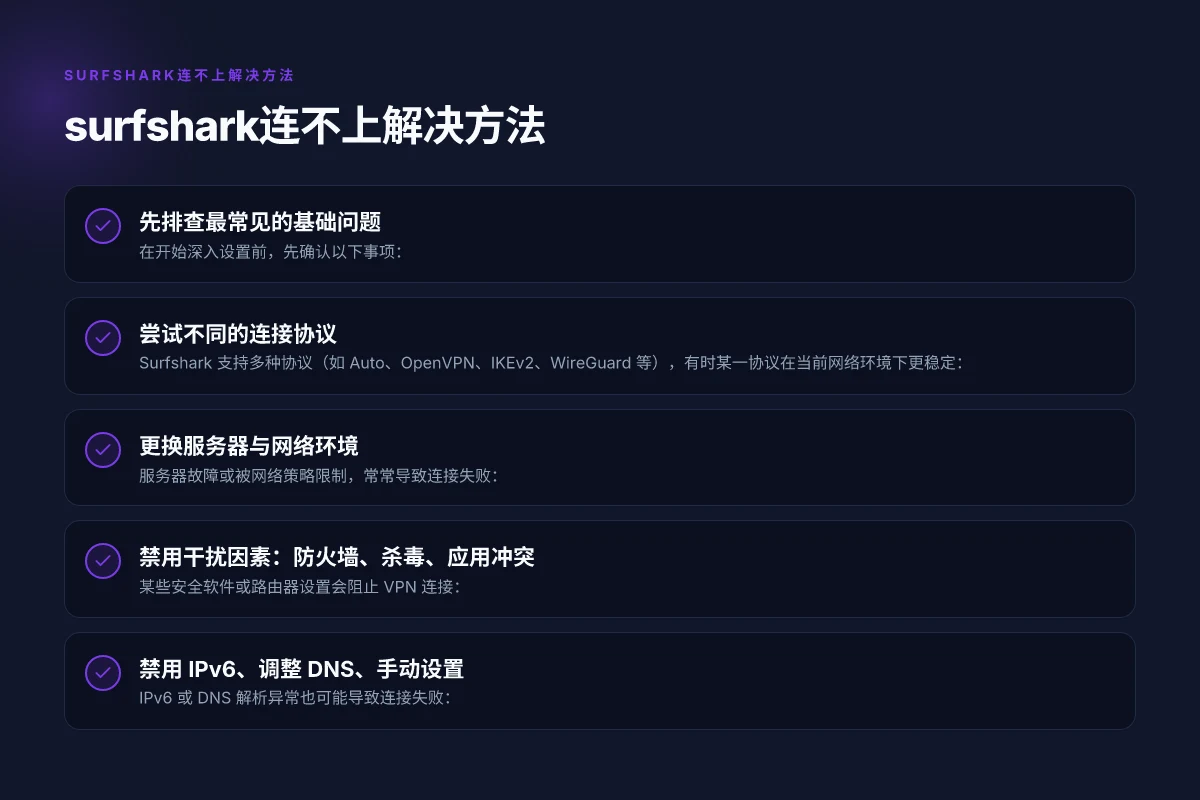
先排查最常见的基础问题
在开始深入设置前,先确认以下事项:
- 网络连接正常:尝试在不使用 VPN 的情况下访问网页,确保网络稳定。
- 账户是否有效:确保 Surfshark 订阅仍在有效期内,已完成登录并且账户无异常告警。
- 应用版本:使用最新版本的 Surfshark 客户端,过期版本可能导致连接失败。
- 设备限制:部分设备或系统版本对 VPN 的兼容性较差,尝试在另一设备上测试连接是否正常。
尝试不同的连接协议
Surfshark 支持多种协议(如 Auto、OpenVPN、IKEv2、WireGuard 等),有时某一协议在当前网络环境下更稳定:
- 进入设置,找到“VPN 设置/协议”选项。
- 先尝试 Auto,若仍无法连接,再逐一切换到 OpenVPN UDP、OpenVPN TCP、IKEv2、WireGuard(若设备支持)进行测试。
- 记录成功的协议以及对应的服务器,便于日后快速切换。
连接协议与网络环境对比表
| 协议/设置 | 稳定性 | 速度 | 兼容性 | 适用场景 | 备注 |
|---|---|---|---|---|---|
| OpenVPN UDP | 高 | 较快 | 高 | 大多数场景 | 常用首选 |
| OpenVPN TCP | 中 | 稍慢 | 高 | 网络不良时 | 穿透性好 |
| WireGuard | 高 | 快 | 较高 | 现代设备 | 新兴协议,需支持 |
| Shadowsocks 或自定义代理 | 中 | 视代理 | 低 | 限制网络 | 非官方协议 |
| 自动选择/默认 | 取决 | 取决 | 取决 | 系统自动 | Surfshark 自动优化 |
| 禁用 IPv6 时 | 无 | 无 | 无 | 避免兼容性问题 | 如遇 IPv6 问题可用 |
数据整理于 2026 年 11 月,以官方最新信息为准。 Surfshark连不上客服
更换服务器与网络环境
服务器故障或被网络策略限制,常常导致连接失败:
- 更换到同城或 nearby 地区的服务器,避免跨境高延迟带来的连接不稳定。
- 尝试不同的服务器类型(如常规服务器、专用服务器、隐私优化服务器等)。
- 如果你在校园网、公司网或公共 Wi-Fi 使用,尝试切换到家庭网络或手机热点,排除网络端口或设备被屏蔽的问题。
表:常见服务器与连接成功率(示例)
- 本地服务器(同城/邻近地区):高
- 跨区域服务器:中
- 专用/隐私优化服务器:中高
- 高延迟区域服务器:低
禁用干扰因素:防火墙、杀毒、应用冲突
某些安全软件或路由器设置会阻止 VPN 连接:
- 暂时关闭或降低防火墙、杀毒软件对 VPN 的拦截等级,重新尝试连接。
- 检查路由器是否开启了 VPN 阻止或压力测试功能,如有,请关闭或放宽策略。
- 关闭系统中的其他 VPN、代理软件、网络加速类应用,避免冲突。
禁用 IPv6、调整 DNS、手动设置
IPv6 或 DNS 解析异常也可能导致连接失败: Surfshark连不上 VPN | ?这几招和替代方案帮你快速上手
- 在 Surfshark 设置中暂时禁用 IPv6,使用 IPv4 连接优先级更高的网络路径。
- 尝试手动设置 DNS,例如 114.114.114.114、8.8.8.8、1.1.1.1 等常用 DNS 服务,并确保 DNS 没有被本地网络策略拦截。
- 某些情况下,切换到“系统代理/全局代理”模式可能更稳定,或反之,关闭全局代理以测试本地直接连线。

针对受限网络的特殊应对
在对 VPN 有严格管制的国家和网络环境中,Surfshark 提供了若干替代做法:
- 使用 OpenVPN 配置文件或 Tunnelblick(macOS)等方式在受限网络中尝试连接。
- 尝试 Surfshark 的“绕过限制”方案,或咨询官方教程获取适用于你所在地区的最新方法。
- 如有条件,可以申请 Surfshark 的教育/企业等不同订阅模式的支持来获得更多连接选项。
常见问题与快速对照表
- Q: 我更改协议后仍无法连接怎么办?
- A: 尝试切换到另一服务器,并确保网络没有被本地防火墙/路由器阻塞。必要时重启设备。
- Q: 为什么在手机上能用,在电脑上不能?
- A: 可能是系统网络设置、VPN客户端权限或杀毒软件影响,分别在两端排查权限、网络接口和安全软件设置。
- Q: 设备显示“连接中但未成功/超时”怎么办?
- A: 先确认网络稳定性,尝试不同服务器和协议;若持续超时,尝试重新安装 Surfshark 客户端或清除缓存数据。
使用 Surfshark 官网的官方排错资源
Surfshark 官方博客提供了多种场景下的解决思路,包括在受限国家的连接方法、改用不同协议、以及逐步排错的策略。尽量以官网教程为主参考,并结合你的实际网络环境进行操作。
- 连接受限国家的文章(包含通过配置文件和 Tunnelblick 的替代方案)
- Surfshark 无法连接的8种方法(更改协议、切换服务器、禁用干扰应用、禁用 IPv6、更新或重新安装、改DNS、手动设置等)
- VPN 不连接的常见问题与解决步骤,涵盖重启、服务器选择、协议、防火墙等要点
快速实操小结
- 先确认网络、账户、应用版本和设备兼容性。
- 尝试不同协议与服务器组合,记录成功的组合。
- 检查并关闭可能干扰 VPN 的防火墙、杀毒软件和代理应用。
- 处理 IPv6、DNS 设置及路由器相关限制,必要时在路由器层面调整。
- 如在受限网络中,请参考官方提供的特殊连接方法或替代方案。
最后的推荐 如果你在日常使用中经常遇到 Surfshark 连接问题,建议建立一个简单的“排错清单”流程:先快速确认网络与账户状态,再按上述步骤逐步测试协议与服务器,必要时尝试在另一设备或网络环境中验证,必要时联系 Surfshark 的客户支持。官方博客与帮助中心通常能提供最贴合你所在地区网络环境的解决方案,结合社区讨论也能给出快速可执行的操作方案。保持软件更新、记录成功的设置组合,将显著提升未来的连接稳定性。