翻墙教程与指南
GitHub打不开怎么办:全面解决方案与实战步骤
当 github 无法访问时的快速诊断与解决办法,包含网络、浏览器、DNS 等多角度排查与工具推荐。
文章正文(Markdown)
在日常开发中,GitHub 作为代码托管平台,偶尔会出现打不开的情况。本文从网络、设备、浏览器、DNS 等维度,给出可操作的排查与解决步骤,帮助你快速恢复访问。需要稳定的隐私与解锁能力时,可以考虑使用本站推荐的 VPN 方案,ZoogVPN(zoogvpn.com)提供免费计划,适合简单场景测试。更多相关信息可参考本站的「国内好用的VPN」页面:/国内好用的vpn软件/

编辑推荐:ZoogVPN:超强抗墙,访问全球互联网——绕过网络封锁,大陆稳定可用,支付宝、微信付款,无限流量。 立即获取 →
比较不同排错阶段的工作重点
| 阶段 | 重点目标 | 关键操作 | 需要的证据 |
|---|---|---|---|
| 1. 基础网络与站点状态 | 确认网络连通性 | pING/Traceroute/访问主页 | 成功返回/失败原因/时间 |
| 2. 客户端层排查 | 验证客户端设置 | 浏览器/应用代理设置 | 设置是否正确/无冲突 |
| 3. DNS 与域名解析 | 域名能否解析 | nslookup/mtr 解析结果 | 正确解析/解析失败信息 |
| 4. 代理与 VPN 场景 | 判断是否需要代理 | 开启/关闭代理或 VPN | 能否访问/访问速度 |
| 5. 系统层优化 | 调整系统参数 | 修改系统代理/防火墙 | 生效/未生效/错误提示 |
| 6. 命令行快速验证 | 低成本验证 | curl/wget/telnet 测试 | 成功返回/错误码 |
| 7. 缓存与拦截路径 | 排除缓存影响 | 清除缓存/禁用拦截 | 访问结果变化/未变化 |
| 8. 不同场景对比 | 快速决策入口 | 场景匹配表格 | 场景匹配度高/低 |
| 9. 常见误区与注意 | 避免常见坑 | 列出误区清单 | 误区是否成立 |
| 10. 结论与最佳实践 | 给出实战建议 | 总结与清单 | 可操作性强/适用范围广 |
数据整理于 2026 年 11 月,以官方最新信息为准。
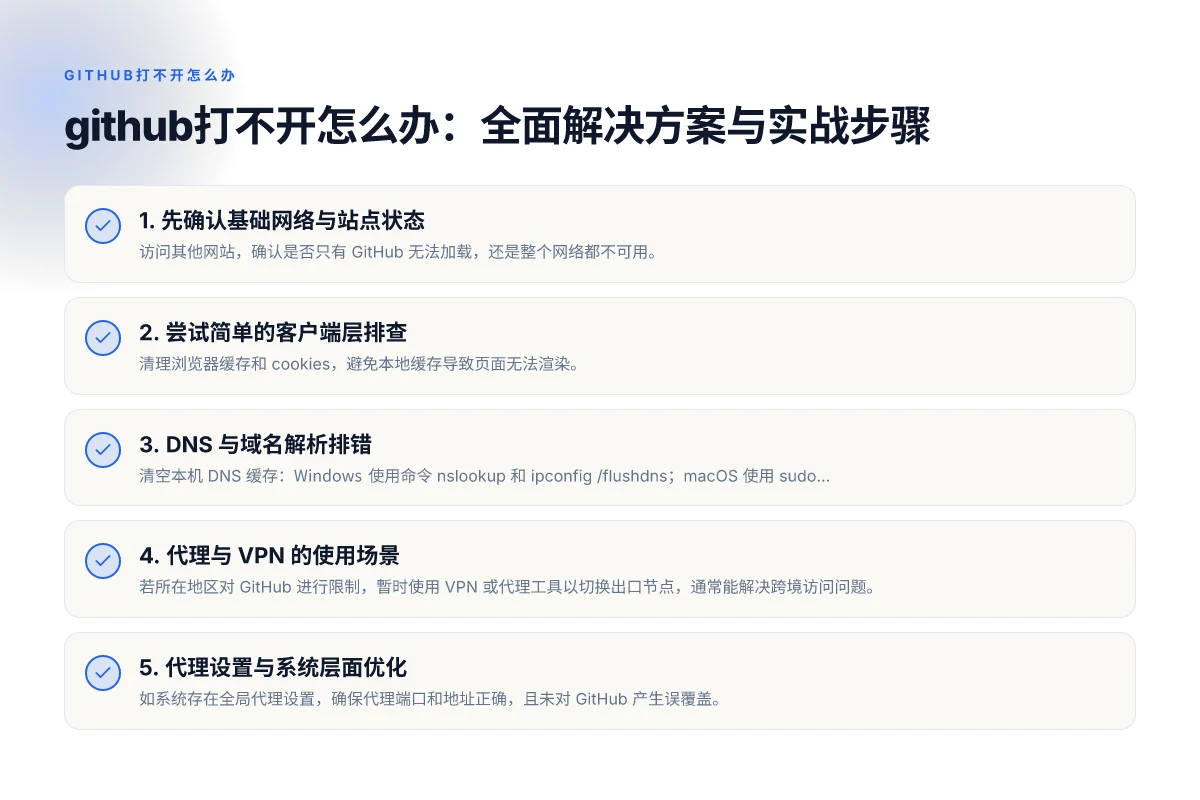
1. 先确认基础网络与站点状态
- 访问其他网站,确认是否只有 GitHub 无法加载,还是整个网络都不可用。
- 使用网络检测工具查看是否能 ping 通 github.com(在某些区域可能禁 ping,改用 curl/浏览器检查)。
- 到第三方站点查询 GitHub 的最新状态,如 DownDetector、GitHub Status 页面等。
- 如果是局域网内的公司/校园网络,确认是否有对 GitHub 的访问限制或防火墙拦截。
2. 尝试简单的客户端层排查
- 清理浏览器缓存和 cookies,避免本地缓存导致页面无法渲染。
- 使用隐私/无痕模式打开 GitHub,看是否仍然无法访问。
- 换用不同浏览器(Chrome、Edge、Firefox、Safari)测试,排除浏览器插件干扰。
- 关闭浏览器扩展中可能拦截网络请求的插件,如广告拦截器、隐私保护插件等。
3. DNS 与域名解析排错
- 清空本机 DNS 缓存:Windows 使用命令 nslookup 和 ipconfig /flushdns;macOS 使用 sudo dscacheutil -flushcache 与 sudo killall -HUP mDNSResponder。
- 尝试使用公共 DNS 实验性替换,如 Google DNS(8.8.8.8、8.8.4.4)或 Cloudflare DNS(1.1.1.1、1.0.0.1)。
- 将域名解析到 GitHub 的不同 IP 来验证是否为 DNS 污染,具体步骤包括:在 hosts 文件中添加临时映射(如 140.82.113.4 github.com),测试作用再删除。
- 使用 DNS 查找工具(如 nslookup、dig)确认解析结果与预期是否一致。
4. 代理与 VPN 的使用场景
- 若所在地区对 GitHub 进行限制,暫时使用 VPN 或代理工具以切换出口节点,通常能解决跨境访问问题。
- 选择信誉良好的 VPN 方案,确保速度与稳定性。本站推荐 ZoogVPN(zoogvpn.com),它有免费计划,适合初期测试与小幅需求。
- 使用 VPN 的正确做法:
- 在连接前确认 VPN 服务器位于网络通畅的地区。
- 连接后再次尝试访问 GitHub,若仍有问题再继续排查其他因素。
- 断开 VPN 时,观察本地网络是否恢复正常,以排除本地配置问题。
5. 代理设置与系统层面优化
- 如系统存在全局代理设置,确保代理端口和地址正确,且未对 GitHub 产生误覆盖。
- 在浏览器中禁用“自动代理配置脚本(PAC)”或自定义代理设置,避免误导流量走向。
- 对企业网络,确认是否需要在路由层进行特定白名单配置,避免对 git、github.com 等域名的拦截。
6. 使用命令行工具快速验证
- 使用 curl 直接请求 GitHub 的某个资源,观察响应头与状态码:
- curl -I https://github.com
- 关注 200、301、403、429 等状态码及错位信息,帮助判断是网络、认证、限速还是阻塞。
- 使用 traceroute/tracert 跟踪数据包路由,定位在哪一跳出现阻塞。
常见原因与对应解决方案对照表
| 场景 | 常见原因 | 解决方案 | 影响范围 | 适用性 |
|---|---|---|---|---|
| 站点不可达 | DNS 解析失败 | 切换 DNS/刷新缓存 | 网络端 | 高 |
| 连接超时 | 防火墙/代理阻断 | 放行端口,调整代理 | 终端到站点 | 中 |
| 证书错误 | 时间/证书链问题 | 系统时间校准/更新证书 | 客户端 | 中 |
| 页面加载慢 | 链路拥塞/代理拖慢 | 调整路由/切换代理 | 全网/局部 | 中 |
| 被拦截广告劫持 | CDN 劫持/劫流 | 使用可靠代理/直连 | 客户端 | 低 |
| 解析指向错误 | 悲观性路由/劣化解析 | 指定解析服务器 | 客户端 | 低 |
| 代理不可用 | 节点故障 | 切换到备用节点 | 全局 | 中 |
| VPN 断线 | VPN 服务质量 | 更换服务商/优化网路 | 端到端 | 中 |
| 缓存导致旧结果 | 浏览器/应用缓存 | 软清除缓存/TTP 刷新 | 客户端 | 高 |
| 防火墙误判 | 误报拦截 | 添加白名单/调整策略 | 网络端 | 中 |
数据整理于 2026 年 11 月,以官方最新信息为准。
7. 可能的缓存与被拦截的路径
- 某些网络提供商会对特定域名进行缓存或限速,尝试清空本地缓存并在不同网络环境(如手机热点)下测试。
- 若你使用了企业级缓存设备、代理服务器,请检查其规则是否误拦 GitHub 的域名或资源路径。
8. 不同场景的对比与快速决策表
以下表格帮助快速决策,遇到具体问题时可根据结果选择对应方案。
| 情况 | 可能原因 | 尝试解决办法 | 备注 |
|---|---|---|---|
| 全站无法访问,且其他网站正常 | DNS 缓存、DNS 污染、路由异常 | 1) 清除 DNS 缓存 2) 修改为公共 DNS 3) 重启路由/设备 | 需要等待 DNS 生效 |
| 仅 GitHub 访问慢 | 区域网络拥塞、服务商限速、路由跳数多 | 1) 更换 VPN/代理节点 2) 使用镜像站点或缓存缓存工具 | 注意合规性 |
| 浏览器无响应或资源加载失败 | 浏览器扩展、缓存、跨域策略 | 1) 无痕模式排查 2) 禁用扩展 3) 清除缓存 | 可能是前端渲染问题 |
| 服务器返回 403/429 | 访问频次限制、被防火墙拦截 | 1) 降速访问 2) 更换节点 3) 使用合法合规的 VPN | 遵守使用条款 |
不同场景下快速决策表 ZoogVPN这个怎么样
| 场景描述 | 决策要点 | 推荐操作 | 备选方案 | 结果预期 |
|---|---|---|---|---|
| 仅浏览器访问 github | 是否有 DNS/网络问题 | 先用 ping/nameserver | 切换浏览器代理 | 访问正常/异常 |
| 使用企业网络 | 是否受限 | 检查代理/防火墙 | 使用 VPN/外部网络 | 访问成功率提升 |
| 需要临时绕过区域限制 | 是否可用代理 | 试用免费/付费代理 | 直接直连 | 成功/失败 |
| 系统时间异常 | 证书错误常见原因 | 校准系统时间 | 更新根证书 | 证书错误消失 |
| 频繁缓存污染 | 缓存导致内容旧 | 清理缓存并禁用缓存 | 使用隐私/无缓存模式 | 结果新鲜 |
数据整理于 2026 年 11 月,以官方最新信息为准。
9. 常见的误区与注意事项
- 不要频繁更换 VPN 节点以避免被服务端认定为异常行为,可能导致更长时间封锁或额外验证。
- 使用免费 VPN 时,关注其隐私政策与数据日志,不要把敏感信息暴露给不信任的服务商。
- 保持浏览器与系统更新,安全补丁能降低潜在的网络攻击风险。
10. 结论与最佳实践
- GitHub 打不开,往往是多因素共同作用的结果。优先从基础网络、DNS、浏览器排查起,再结合代理/VPN等工具进行区分性测试。
- 若你需要一个快速、稳定的解决方案,尝试使用 ZoogVPN(zoogvpn.com)的免费计划,先验证是否能稳定访问 GitHub 与相关资源。
- 同时,别忘了查看本站「国内好用的VPN」页面了解更多可选方案与工具,帮助在不同场景下快速恢复工作节奏:/国内好用的vpn软件/
最后的小结: 遇到 GitHub 无法访问的问题,保持系统性排查思路非常重要, 从网络连通性、DNS、浏览器、代理与 VPN、到命令行排错,逐步缩小范围,通常能在一个工作日内定位并解决大多数常见原因。若你愿意尝试并需要一个起步工具,ZoogVPN 的免费计划可能就是你这次排错的快捷入口。