Descargar VPN gratis para Microsoft Edge: guía segura y práctica

Aprende a instalar una VPN gratuita en Microsoft Edge, comparar opciones y proteger tu navegación sin confundir VPN con proxy.
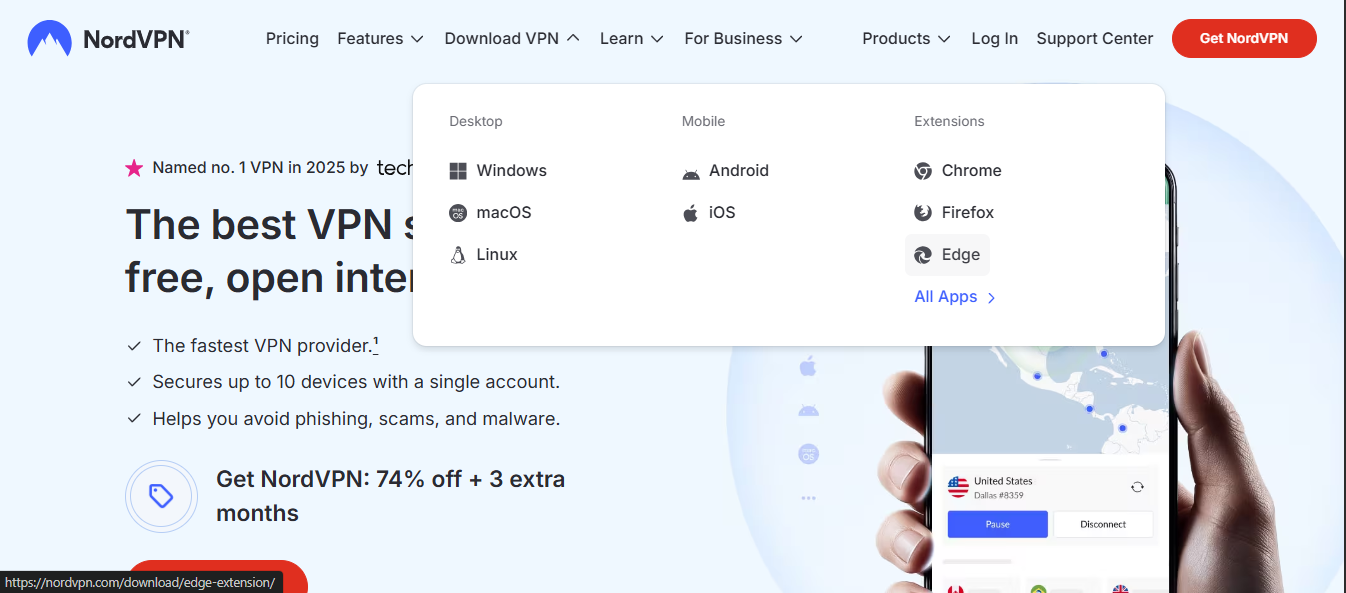
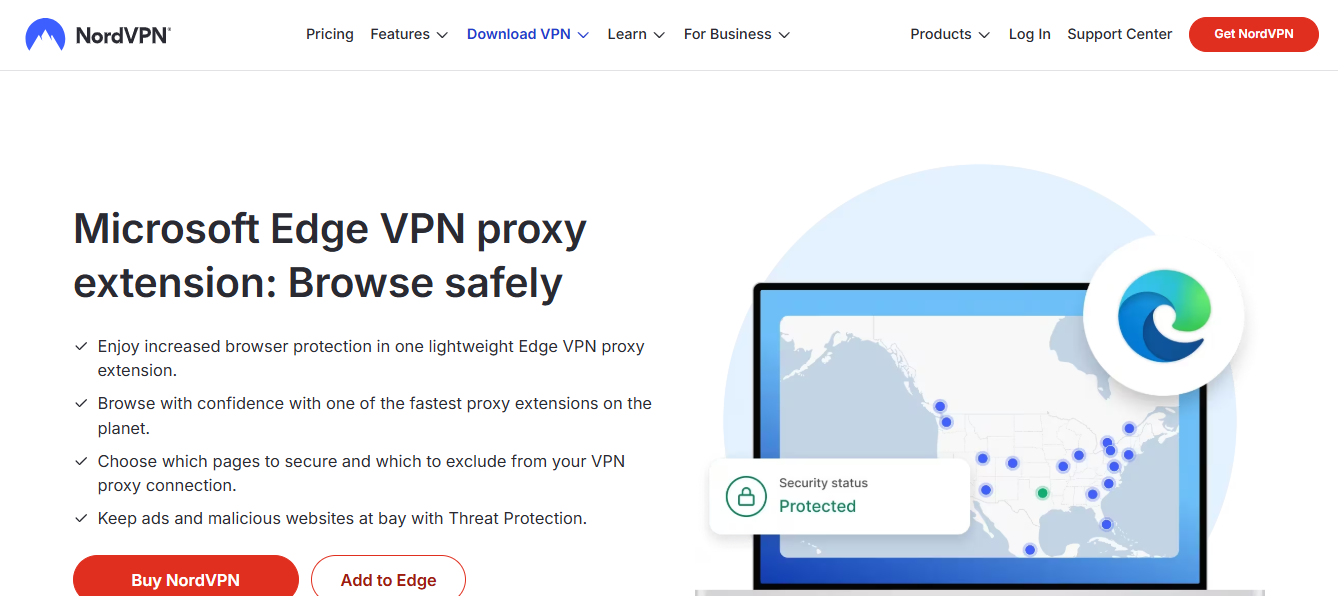
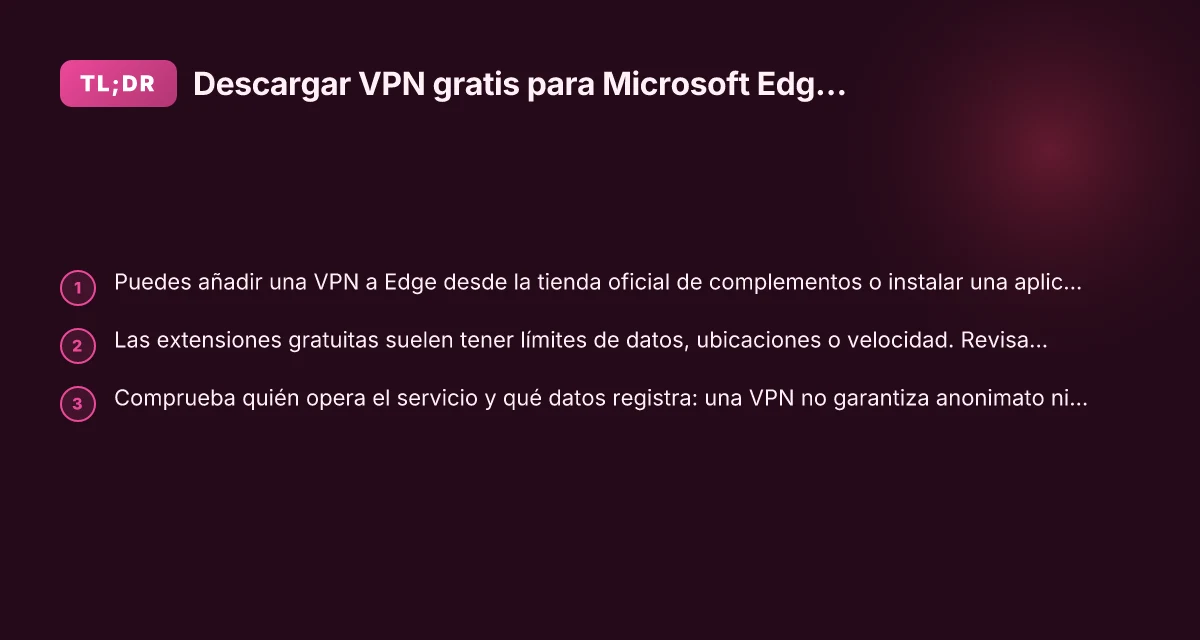
Si quieres descargar una VPN gratis para Microsoft Edge, busca una extensión en la tienda oficial de complementos de Edge o instala una aplicación VPN confiable para Windows. Una extensión puede proteger el tráfico del navegador, mientras que una aplicación suele cubrir también otras conexiones del dispositivo. Antes de elegir, comprueba sus límites, su política de privacidad y que el proveedor sea legítimo.
Recomendado: NordVPN — VPN rápida y segura — Cifrado fuerte, política de no registros y apps para todos tus dispositivos. Garantía de reembolso de 30 días. Obtener NordVPN →
Comparación de opciones para usar una VPN con Microsoft Edge
| Opción | Dónde se instala | Protege otras aplicaciones | Requiere permisos en Edge | Cuándo conviene |
|---|---|---|---|---|
| Extensión de VPN | Tienda de complementos de Edge | No | Sí | Proteger solo la navegación |
| Aplicación para Windows | Sitio oficial del proveedor | Sí | No | Proteger todo el tráfico del equipo |
| Extensión y aplicación | Edge y Windows | Sí, al usar la aplicación | Sí, para la extensión | Elegir según la tarea |
| VPN integrada en un servicio web | Sitio del servicio | No | No | Uso limitado a ese servicio |
| Proxy web | Página web | No | No | Acceso puntual a un sitio |
| Sin VPN | No requiere instalación | No | No | Navegación sin protección VPN |
Datos recopilados en 11/2026; consulta el sitio oficial para la información actual.
| VPN | Obfuscation | From / month | Plan | Free plan | Refund | Alipay | UnionPay | Crypto | Website opens in China | Trustpilot | |
|---|---|---|---|---|---|---|---|---|---|---|---|
 ZoogVPN | Turn on manually Shadow | $2.49/mo | 27 months: $59.99 | Yes | 7 days | ✓ | ✓ | ✓ | ✓ | Official site blocked; our special link opens (4.4 s) | 4.2/5 (195 reviews) |
 NordVPN | Turn on manually Obfuscated Servers / NordWhisper | $3.49/mo | 27 months: $94.23 | No | 30 days | ? | ✗ | ✓ | ✓ | ✗ Blocked | 4.2/5 (51,628 reviews) |
 ExpressVPN | ✓ On by default all servers | $3.00/mo | 28 months: $84 | No | 30 days | ✗ | ✗ | ✓ | ✗ | ✗ Blocked | 4.4/5 (29,706 reviews) |
 Surfshark | ✓ On by default Camouflage, with OpenVPN | See site | See site | No | 30 days | ✗ | ✗ | ✗ | ✓ | ✗ Blocked | 4.3/5 (31,823 reviews) |
 Proton VPN | Turn on manually Stealth, free plan too | $2.99/mo | 12 months: $35.88 | Yes | 30 days | ✗ | ✗ | ✗ | ✓ | ✗ Blocked | 2.1/5 (1,040 reviews) |
 Astrill VPN | Turn on manually StealthVPN / OpenWeb | $12.50/mo | 24 months: $300 | No | See site | ✗ | ✗ | ✗ | ✓ | ✗ Blocked | 1.3/5 (110 reviews) |
 Private Internet Access | Turn on manually Shadowsocks, OpenVPN only | $2.03/mo | 40 months: $81.2 | No | 30 days | ✗ | ✗ | ✗ | ✗ | ✗ Blocked | 4.2/5 (11,033 reviews) |
 CyberGhost | Turn on manually selected servers | $2.19/mo | 28 months: $61.32 | No | 45 days | ✗ | ✗ | ✗ | ✓ | ✗ Blocked | 4.0/5 (24,178 reviews) |
 PureVPN | Turn on manually switch to OpenVPN | $1.69/mo | 60 months: $101.55 | No | 31 days | ? | ? | ✗ | ✓ | ✗ Blocked | 4.4/5 (17,994 reviews) |
 AdGuard VPN | ✓ On by default TrustTunnel | $2.99/mo | 24 months: $71.76 | Yes | 30 days | ✓ | ✗ | ✓ | ✓ | Official site blocked; our special link opens (3.7 s) | 4.3/5 (290 reviews) |
 Mullvad | Turn on manually QUIC / Shadowsocks / LWO | $5.61/mo | €5/mo | No | 14 days | ✗ | ✗ | ✗ | ✓ | ✗ Blocked | 3.2/5 (192 reviews) |
 Windscribe | Turn on manually Stealth / WStunnel | $5.75/mo | 12 months: $69 | Yes | See site | ✗ | ✗ | ✗ | ✓ | ✗ Blocked | 4.7/5 (13,355 reviews) |
 StrongVPN | Turn on manually Scramble, OpenVPN TCP | See site | See site | No | 30 days | ✓ | ✗ | ✗ | ✗ | ✗ Blocked | 4.4/5 (2,695 reviews) |
 LightXtreme 闪连 | Not listed | $7.08/mo | 12 months: $84.99 | Yes | 30 days | ✓ | ✓ | ✓ | ✓ | ✓ Yes (3.5 s) | No page |
Prices checked 2026-11-10 on each vendor's pricing page (cheapest long plan, USD). Check the vendor's checkout for the final price.
Obfuscation checked 2026-11-14 on each vendor's site and help center: "on by default" = nothing to set; "turn on manually" = switch protocol or mode in settings; "not listed" = the vendor describes no obfuscation.
Payment methods checked 2026-11-10 on each vendor's payment pages: all 14 take cards and PayPal; ✗ = not listed, ? = the vendor's own pages disagree.
China access: whether the official website opens from mainland China networks (tests the website only, not the VPN connection). Last checked 2026-11-18 01:02 Beijing time.
Trustpilot score and review count checked 2026-11-10.
Cómo instalar una VPN en Microsoft Edge
La forma más directa es buscar la extensión en Microsoft Edge Add-ons, la tienda oficial de complementos. También puedes instalar extensiones disponibles en Chrome Web Store, ya que Edge está basado en Chromium, pero conviene priorizar la tienda de Microsoft y verificar cuidadosamente al editor.
- Abre Microsoft Edge y entra en la sección de extensiones desde el menú del navegador.
- Selecciona la opción para obtener extensiones de Microsoft Edge.
- Busca “VPN” y revisa el nombre del desarrollador, las valoraciones y los permisos solicitados.
- Abre la ficha del complemento y lee sus condiciones de uso y privacidad.
- Pulsa “Obtener” y confirma la instalación.
- Abre el icono de la extensión, crea una cuenta si es necesario y elige una ubicación disponible.
Otra opción es descargar la aplicación oficial de un proveedor VPN para Windows. Instálala desde la página legítima del servicio, inicia sesión y conecta la VPN antes de navegar. Esta modalidad puede cubrir más tráfico que una extensión, aunque depende de la configuración del programa.
Extensión de Edge o aplicación para Windows
No todas las extensiones llamadas VPN funcionan como una VPN completa. Algunas solo actúan como proxy y redirigen el tráfico del navegador. Eso puede servir para cambiar la ubicación aparente en ciertas páginas, pero no equivale necesariamente a cifrar y proteger todas las conexiones del dispositivo.
| Opción | Qué suele proteger | Ventaja principal | Aspectos que revisar |
|---|---|---|---|
| Extensión para Edge | Principalmente el tráfico del navegador | Instalación rápida y sencilla | Puede ser un proxy; límites y permisos |
| Aplicación para Windows | El tráfico del dispositivo, según su configuración | Protección más amplia | Requiere instalar un programa y revisar ajustes |
| VPN integrada en una cuenta o navegador | Depende del producto concreto | Puede ser fácil de activar | Disponibilidad, condiciones y límites del servicio |
Si solo quieres proteger la navegación en Edge, una extensión confiable puede ser suficiente. Para usar redes Wi-Fi públicas con otras aplicaciones, como correo o mensajería, suele convenir una aplicación VPN para Windows que cubra el dispositivo completo.
Qué revisar antes de elegir una VPN gratis
“Gratis” no significa automáticamente segura. Un servicio necesita financiar sus servidores y operaciones. Por eso, revisa cómo lo hace y qué obtiene a cambio de ofrecer acceso sin coste.
Comprueba estos puntos antes de instalar:
- Política de privacidad: busca información clara sobre los datos recopilados, el tiempo de conservación y los posibles usos.
- Límites de uso: algunas opciones restringen los datos mensuales, la velocidad o las ubicaciones disponibles.
- Permisos: una extensión no debería solicitar permisos que no guarden relación con su función.
- Identidad del desarrollador: confirma que el editor coincide con el proveedor oficial y evita copias con nombres parecidos.
- Reputación y actualizaciones: fíjate en la fecha de la última actualización y en reseñas recientes, no solo en la puntuación general.
- Funciones de seguridad: comprueba si incluye cifrado, protección frente a fugas y un sistema para cortar la conexión si la VPN se interrumpe.
Desconfía de servicios que prometen anonimato total, velocidades ilimitadas sin explicar sus condiciones o acceso gratuito a cualquier contenido. Una VPN puede ocultar tu dirección IP frente a los sitios que visitas y cifrar ciertos datos en tránsito, pero no impide que te identifiquen si inicias sesión en tus cuentas o compartes información personal.
Qué revisar antes de elegir una VPN gratis
| Criterio | Qué buscar | Señal de alerta | Por qué importa |
|---|---|---|---|
| Política de privacidad | Explicación clara sobre registros | Prácticas de datos poco claras | Ayuda a entender cómo se trata la actividad |
| Permisos | Accesos acordes con la función | Permisos excesivos o sin explicación | Reduce el acceso innecesario |
| Límite de datos | Condiciones visibles | Límite no explicado | Puede afectar el uso diario |
| Ubicaciones disponibles | Países indicados claramente | Ubicaciones ambiguas | Determina las opciones de conexión |
| Velocidad | Expectativas y limitaciones explicadas | Promesas sin condiciones | La conexión puede variar |
| Anuncios | Información sobre publicidad | Anuncios o seguimiento no aclarados | Afecta la privacidad y la experiencia |
| Compatibilidad | Confirmación para Edge o Windows | Compatibilidad no especificada | Evita instalar una opción inadecuada |
| Soporte | Ayuda y contacto disponibles | Sin vías claras de asistencia | Facilita resolver problemas |
Datos recopilados en 11/2026; consulta el sitio oficial para la información actual.
Cómo comprobar que está funcionando
Después de instalar la extensión o la aplicación, conéctate a un servidor y visita un comprobador de dirección IP de confianza. La ubicación o dirección mostrada debería cambiar respecto a la conexión normal. Si no cambia, revisa que la VPN esté conectada y que no haya otra extensión interfiriendo.
También puedes comprobar lo siguiente:
- Confirma que el icono indique una conexión activa.
- Prueba una página que uses habitualmente y verifica que cargue correctamente.
- Revisa si la extensión protege solo Edge o si la aplicación cubre todo Windows.
- Activa la protección contra desconexiones inesperadas, si está disponible.
- Desconéctate cuando ya no necesites la VPN para evitar consumo innecesario de datos o velocidad.
La VPN no sustituye a otras medidas de seguridad. Mantén Edge y Windows actualizados, usa contraseñas únicas y evita descargar extensiones desde anuncios, ventanas emergentes o páginas de terceros desconocidas.
Problemas frecuentes al usar una VPN en Edge
Si una página no carga, prueba otra ubicación, desactiva temporalmente la extensión para comprobar si es la causa o borra la caché del navegador. Algunas páginas bloquean las conexiones VPN o muestran contenido distinto según la región.
Si la conexión es lenta, puede deberse a la distancia del servidor, a la congestión o a los límites del plan gratuito. Elegir una ubicación cercana suele ayudar. No instales varias VPN al mismo tiempo: sus extensiones o aplicaciones pueden interferir entre sí.
Si no puedes acceder a un sitio, recuerda que una VPN no garantiza eludir bloqueos geográficos ni las condiciones de cada plataforma. Respeta las leyes locales y los términos de servicio que correspondan.
Cómo comprobar una VPN y decidir si funciona en Edge
| Comprobación | Resultado esperado | Si no coincide |
|---|---|---|
| Estado de la conexión | La VPN indica que está conectada | Reconectar desde la extensión o aplicación |
| Dirección IP | Aparece una IP distinta de la habitual | Revisar el servidor y la conexión |
| Ubicación aparente | Corresponde al servidor elegido | Cambiar de servidor y volver a comprobar |
| Carga de páginas | Los sitios abren con normalidad | Probar otro servidor o revisar la red |
| Protección en otras aplicaciones | Funciona si se instaló la aplicación para Windows | Una extensión de Edge no cubre otras aplicaciones |
| Permisos de la extensión | Coinciden con lo que necesita la VPN | Revisarlos en la configuración de Edge |
| Conexión tras reiniciar Edge | La VPN vuelve a conectarse según su configuración | Abrir la extensión y conectar de nuevo |
Datos recopilados en 11/2026; consulta el sitio oficial para la información actual.
Recomendación final
Para descargar una VPN gratis para Microsoft Edge, empieza por la tienda oficial y verifica con cuidado el proveedor, los permisos y la política de privacidad. Elige una extensión si solo necesitas proteger el navegador. Si buscas cubrir también otras aplicaciones, considera la aplicación oficial para Windows. Si necesitas muchos datos, más ubicaciones o una conexión constante, compara las condiciones de un plan de pago antes de depender de una opción gratuita.