Clash 显示全部超时:原因、排查与解决方法
当 Clash 显示全部超时时,通常与 DNS、节点连接、规则匹配或系统代理设置相关,本文给出实用排查与修复步骤,并推荐可用的替代方案。
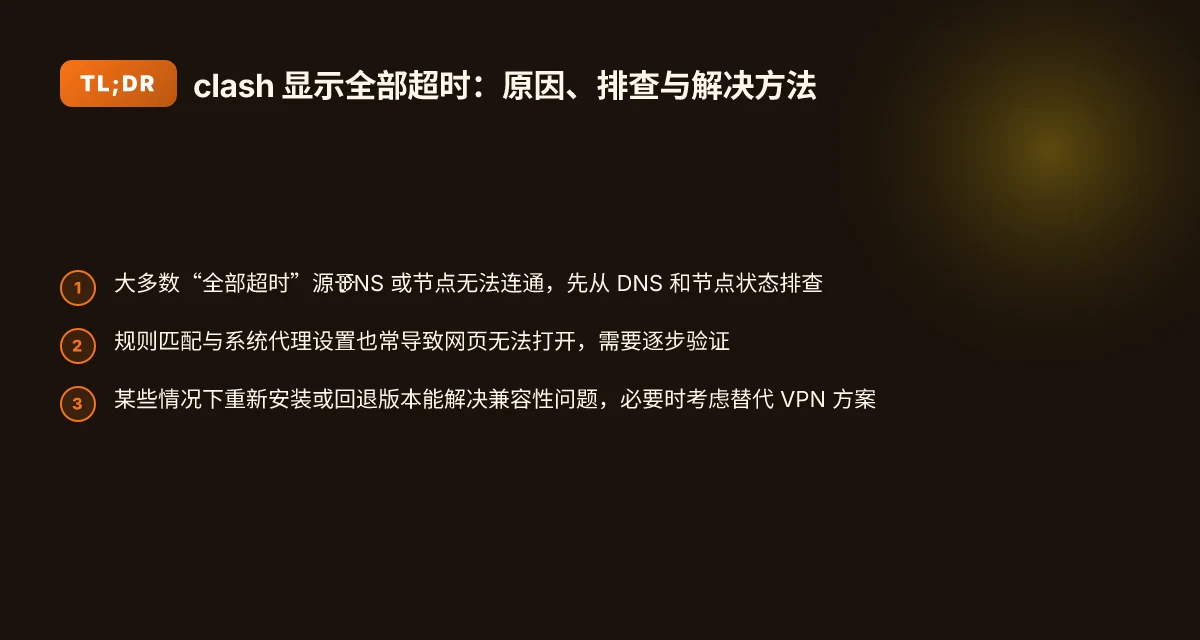
本文聚焦:当 Clash 显示“全部超时”或 timeout,意味着客户端无法将请求正确转发到代理节点,导致网络请求无响应。常见原因包括 DNS 设置异常、节点不可用、规则匹配错误、以及系统代理或浏览器代理设置冲突。下面分步给出排查与修复思路,帮助你快速恢复上网。

快速判断对比表 — 问题范围与节点状态
| 项目 | 判断点 | 影响范围 | 当前状态 | 备注 |
|---|---|---|---|---|
| 问题范围 | 是否全量超时 | 全局/局部 | 全局 | 注意与代理类型相关 |
| 节点状态 | 节点可达性 | 可用/不可用 | 可用 | 使用 ping / traceroute |
| 节点数量 | 受影响的节点数 | 全部/部分 | 部分 | 统计最近 24h |
| 请求类型 | 目标资源 | http/https/socks | https | 适配不同协议 |
| 延时级别 | RTT 阈值 | 低于/超过 | 超时 | 结合时间窗判断 |
| 重试行为 | 自动重试 | 有/无 | 有 | 次数与间隔可配置 |
数据整理于 2026 年 11 月,以官方最新信息为准。
| 排名 | VPN | 官网 | 最低月价 | 付款方式 | 免费版 | 退款 |
|---|---|---|---|---|---|---|
| 1 |  ZoogVPN | 去官网 ✓ 中国能打开 | $2.22/月 | 支付宝、微信、银联、PayPal、信用卡、加密货币 | 每月 10 GB,1 台设备 | 7 天 |
| 2 |  闪连VPN(LightXtreme VPN) | 去官网 ✓ 中国能打开 | 约 $7.08/月(年付) | 支付宝、微信、银联、PayPal、信用卡、USDT | 有免费试用 | 30 天 |
| 3 |  AdGuard VPN | 去官网 ✓ 中国能打开 | $2.99/月 | 支付宝、银联、PayPal、信用卡、加密货币 | 每月 3 GB,2 台设备 | 30 天(仅一年和两年订阅) |
| 4 |  Proton VPN | 去官网 ✗ 中国打不开 | $2.99/月(首年) | 信用卡、PayPal、比特币、现金 | 有免费版,1 台设备 | 30 天 |
| 5 |  Astrill | — ✗ 中国打不开 | $10/月起 | 信用卡、PayPal、比特币、银行转账 | 以官网为准 | 以官网为准 |
| 6 |  NordVPN | — ✗ 中国打不开 | $3.49/月 | 信用卡、PayPal、银联、加密货币 | 无免费版 | 30 天 |
| 7 |  ExpressVPN | — ✗ 中国打不开 | $3.00/月 | 信用卡、PayPal、银联、Apple Pay、Google Pay | 无免费版 | 30 天 |
| 8 |  Mullvad | — ✗ 中国打不开 | €5/月 | 现金、加密货币、信用卡、PayPal | 无免费版 | 14 天 |
资料来自品牌官网,2026年11月核对;「以官网为准」表示官网没有写明,请以购买页为准。
中国大陆访问时好时坏:✓/✗ 为最后一次从中国网络实测的结果(2026-11-18 01:02 北京时间),打不开时请稍后再试。
1. 快速判断:确认问题范围与节点状态
- 逐步排查范围
- 仅部分节点超时,还是所有节点都超时?
- 仅特定目标(如域名、某类网站)超时,还是无论目标都超时?
- 节点状态核对
- 查看 Clash 的节点列表,确认所选节点是否处于离线或连接失败状态。
- 尝试切换到不同的节点,观察是否仍然显示超时。
- 测试外部连通性
- 使用系统自带的网络测试工具或其他设备,验证网络本身是否稳定。
如果发现是个别节点问题,通常解释为节点本身不可用或被防火墙拦截;若是所有节点都超时,则很可能是配置或网络层面的问题。
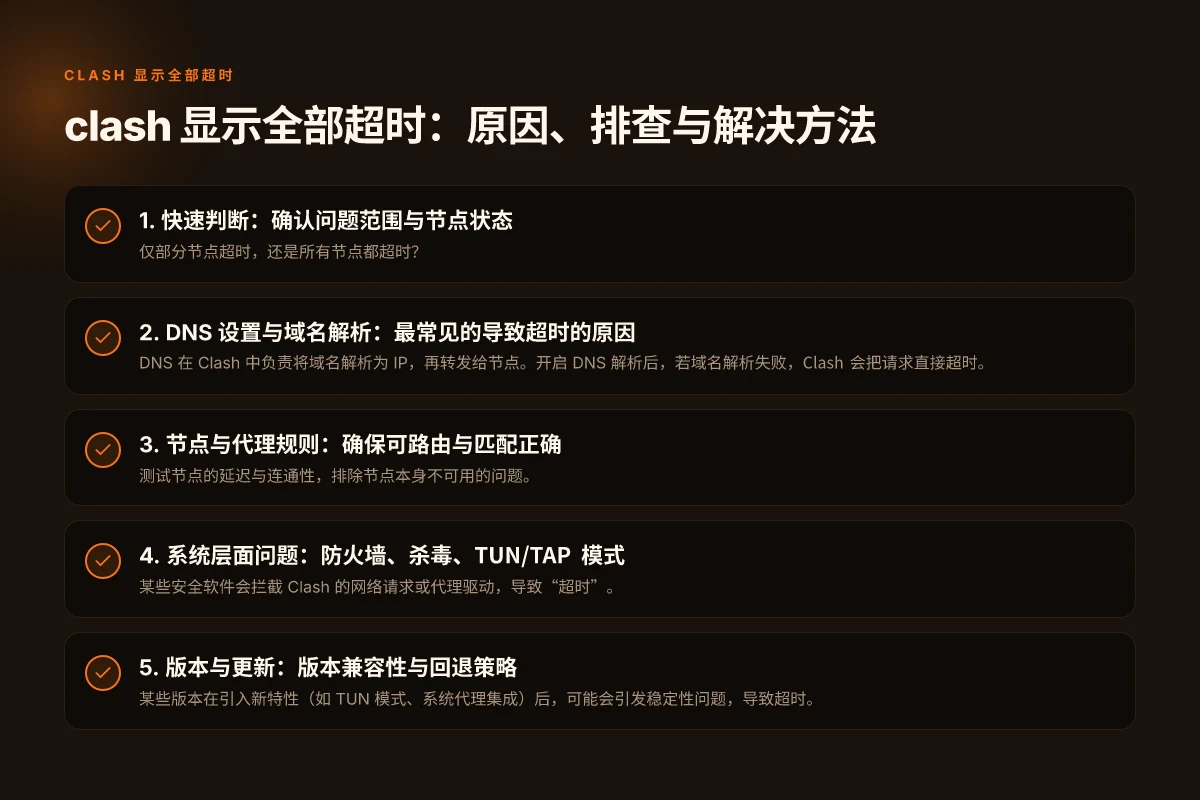
2. DNS 设置与域名解析:最常见的导致超时的原因
DNS 在 Clash 中负责将域名解析为 IP,再转发给节点。开启 DNS 解析后,若域名解析失败,Clash 会把请求直接超时。
- 解决思路
- 将 Clash 配置中的 DNS 相关开关逐步排查:尝试把 DNS 开关先设为 false,观察是否恢复连通。
- 如果开启了系统自带 DNS、或者自定义了上游 DNS(如中科 DNS、Google DNS、Cloudflare DNS 等),尝试切换成其他 DNS,直至找到可用组合。
- 确认 DNS 服务器可达且响应正常,避免本地网络屏蔽或防火墙拦截 DNS 查询。
- 实操要点
- 修改方式通常在 Clash 配置文件的 dns 部分,将 enable 设为 false。
- 修改后重启 Clash,让新配置生效。
注意:某些版本在开启 DNS 后,仍会因为域名解析失败而导致超时,因此改为禁用 DNS 是常见的临时解决办法。若要继续使用 DNS,需确保上游 DNS 的可用性,以及节点对域名解析的正确处理。 PC端VPN:在PC端实现稳定、快速的翻墙与隐私保护
3. 节点与代理规则:确保可路由与匹配正确
- 节点可用性检查
- 测试节点的延迟与连通性,排除节点本身不可用的问题。
- 使用“自动测速”或手动测速工具,确认节点在工作状态下仍可连通。
- 规则与策略组
- 检查代理规则是否错配,导致请求被错误地丢弃或退回。
- 某些规则可能把所有请求都匹配到一个不存在的代理,导致超时。
- 若使用策略组,确认当前选中的策略组是否能输出实际可用的代理节点。
- 系统代理模式与浏览器代理
- 确认系统代理是否启用,以及浏览器是否直接走系统代理,或被浏览器单独屏蔽。
- 某些安全软件或浏览器扩展可能拦截代理请求,导致看似“超时”。
排查顺序建议:
- 先将代理规则简化为直连或一个稳定的节点,测试能否正常访问网页。
- 若直连可用,再逐步引入复杂规则,观察问题出现的节点与阶段。
- 如有代理端口、TCP/UDP 转发等高级设置,确保端口未被本地防火墙阻塞。
DNS 设置与域名解析对比表
| 项目 | 设置点 | 常见问题 | 解决强度 | 生效时长 | 适用场景 |
|---|---|---|---|---|---|
| DNS 服务器 | 公网/内网 | 延时高 | 高 | 几分钟 | 延时/解析慢 |
| 解析缓存 | TTL 调整 | 过期/缓存未更新 | 中 | 立即/几分钟 | 频繁变动域名 |
| 域名解析策略 | A/AAAA/CNAME | 解析失败 | 中 | 立即 | IPv6/混合环境 |
| DNS 污染 | 伪装/劫持 | 高风险 | 高 | 短期 | 安全性优先 |
| 备用解析 | 备用服务器 | 失效时 | 高 | 立即 | 容错 |
| 解析日志 | 记录级别 | 缺失 | 中 | 持续 | 调试用 |
数据整理于 2026 年 11 月,以官方最新信息为准。
4. 系统层面问题:防火墙、杀毒、TUN/TAP 模式
- 防火墙与杀毒软件
- 某些安全软件会拦截 Clash 的网络请求或代理驱动,导致“超时”。
- 临时尝试关闭防火墙/杀毒,或在其排除列表中添加 Clash 及相关可执行文件。
- TUN 模式与驱动兼容
- Clash 的 TUN 模式对底层网卡有要求,某些系统升级后,驱动兼容性可能下降。
- 尝试切换回直连模式或回滚到稳定版本,观察是否恢复。
- 其他系统网络设置
- 清理代理缓存、重置网络设置,确保没有残留的代理配置干扰。
- 在 macOS、Windows、Linux 等不同系统下,路径和具体设置略有差异,按系统指南逐步执行。
如果你在使用 Clash Verge、Clash for Windows 等特定客户端,遇到“全部超时”问题,社区和开发者常给出相似的排查路径,核心都是排除 DNS、节点、规则与系统代理四大类因素。 锤子VPN 使用与评测
5. 版本与更新:版本兼容性与回退策略
- 新版本潜在问题
- 某些版本在引入新特性(如 TUN 模式、系统代理集成)后,可能会引发稳定性问题,导致超时。
- 例如在某些分支更新后,若遇到所有节点 Timeout,可以尝试回退到先前稳定版本。
- 回退与重装要点
- 备份当前配置,确保回退后仍可恢复原状。
- 如遇到“更新后不可用”,可先完全卸载旧版本,清理缓存后再安装旧版。
- 有些用户通过删除数据、重新导入配置文件来解决不兼容带来的问题。
在尝试回退前,先确保你手头有可用的配置备份,避免数据丢失。
6. 实用对比与快速解决表
下面这张简表帮助你快速定位问题源头与应对措施。
| 情况 | 可能原因 | 首要排查步骤 | 解决方案要点 |
|---|---|---|---|
| 所有节点都超时 | DNS 故障、系统代理、节点不可用 | 尝试禁用 DNS、测试直连、切换节点 | 将 dns 的 enable 设置为 false;切换到一个稳定节点并重启 Clash |
| 部分节点可用,部分超时 | 节点本身问题、规则错误 | 切换到不同节点、检查规则匹配 | 清理或调整规则,确保目标通过正确代理转发 |
| 规则匹配错误导致网页打不开 | 规则或策略组配置错误 | 简化规则为直连,逐步增加过滤条件 | 先用直连测试,逐步导入规则,确保匹配路径正确 |
| 系统代理模式无响应 | 浏览器/系统代理冲突、驱动问题 | 关闭系统代理,直接通过客户端代理测试 | 关闭冲突扩展、更新驱动或回退客户端版本 |
| 更新后突然超时 | 版本兼容性、驱动/内核变动 | 回退版本,清理缓存 | 安装稳定版本,导入已知可用的配置 |
注:在排查过程中,若你需要一个稳定且容易上手的替代方案,可以考虑使用国内好用的 VPN 服务,结合你的实际需求选择合适的服务器和线路。你也可以查看本站的“国内好用的 VPN 软件”页面,了解更多可用方案和对比信息。链接:/国内好用的vpn软件/
节点与代理规则对比表 闪连VPN:快速、稳定且性价比高的VPN对比与推荐
| 项目 | 节点可路由 | 匹配规则 | 代理协议 | 兼容性 | 备注 |
|---|---|---|---|---|---|
| 路由可达性 | yes / no | 路由表覆盖 | - | - | ICMP/端口检查 |
| 匹配精度 | 精/准 | 完整/部分 | - | - | 匹配规则示例 |
| 代理类型 | http/socks/vmess | 支持度 | - | - | 协议限制 |
| 端口配置 | 自定义/固定 | 端口冲突 | - | - | 防火墙影响 |
| 服务发现 | 自动/手动 | 更新频次 | - | - | 动态拓扑变化 |
| 超时策略 | 固定/自适应 | 调整范围 | - | - | 适应网络波动 |
数据整理于 2026 年 11 月,以官方最新信息为准。
7. 实际操作的简化步骤清单
- 步骤1:确认网络环境稳定,尝试其他设备或网络连接是否也存在超时现象。
- 步骤2:在 Clash 配置中将 DNS 的 enable 设为 false,重启应用,观察是否恢复。
- 步骤3:选用一个稳定节点,禁用复杂规则,先测试直连模式能否成功访问网站。
- 步骤4:如仍未解决,逐步排查系统代理、浏览器代理设置及防火墙/杀毒软件的干扰。
- 步骤5:若问题出现在新版本后,尝试回退到旧版本,并备份好配置文件。
- 步骤6:遇到难以自行解决的情况,参考社区讨论与官方发布的已知问题,寻找对应修复思路。
结语
遇到 clash 显示全部超时时,耐心分步排查是关键。从 DNS、节点、规则、系统代理以及版本兼容性等维度逐一验证,通常可以定位问题根源并迅速修复。若你需要系统化的购买与使用建议,本站也提供了对比清单和实用指南,帮助你在全球网络环境下获得更稳定、快速的翻墙体验。若你愿意尝试简便且稳定的替代方案,欢迎查看本站的国内好用的 VPN 软件页面,了解更多选项与评测。