翻墙教程与指南
ChatGPT.com 使用不受支持的协议:原因、排查与解决方案
当遇到“CHATGPT.com 使用不受支持的协议”时,快速排查并正确使用合规的加密协议与VPN工具来恢复访问。
文章正文如下:
在访问 chatgpt.com 时,出现“使用不受支持的协议”或类似的 ERR_SSL_VERSION_或_CIPHER_MISMATCH 等错误,往往意味着客户端与服务器之间在 TLS/SSL 协议版本或加密套件上无法达成握手。本篇文章将分步讲清原因、排查思路以及可行的解决方案,帮助你快速恢复访问。

编辑推荐:敏感时期也能访问全球互联网——超强抗墙,绕过网络封锁,支付宝、微信付款,无限流量。 查看套餐 →
可能的原因对比表
| 序号 | 可能原因 | 影响范围 | 尝试优先级 | 备注 |
|---|---|---|---|---|
| 1 | 设备时间不同步 | 客户端证书/证书有效期 | 高 | 与系统时间相关 |
| 2 | 系统更新缺失 | 安全补丁、TLS 库 | 中 | 需滚动更新 |
| 3 | 浏览器版本落后 | 浏览器 TLS 支持 | 中 | 需升级浏览器 |
| 4 | 客户端配置不当 | 代理、混合模式 | 中 | 检查设置 |
| 5 | 网络环境差 | 丢包、延迟 | 高 | 需排除网络问题 |
| 6 | 中间设备干扰 | 防火墙、代理 | 中 | 可能需放行端口 |
| 7 | 证书链不完整 | 站点信任失败 | 高 | 需验证和更新证书 |
| 8 | 协议禁用或限制 | 服务器端配置 | 中 | 需与站点管理员对接 |
数据整理于 2026 年 11 月,以官方最新信息为准。
可能的原因概览
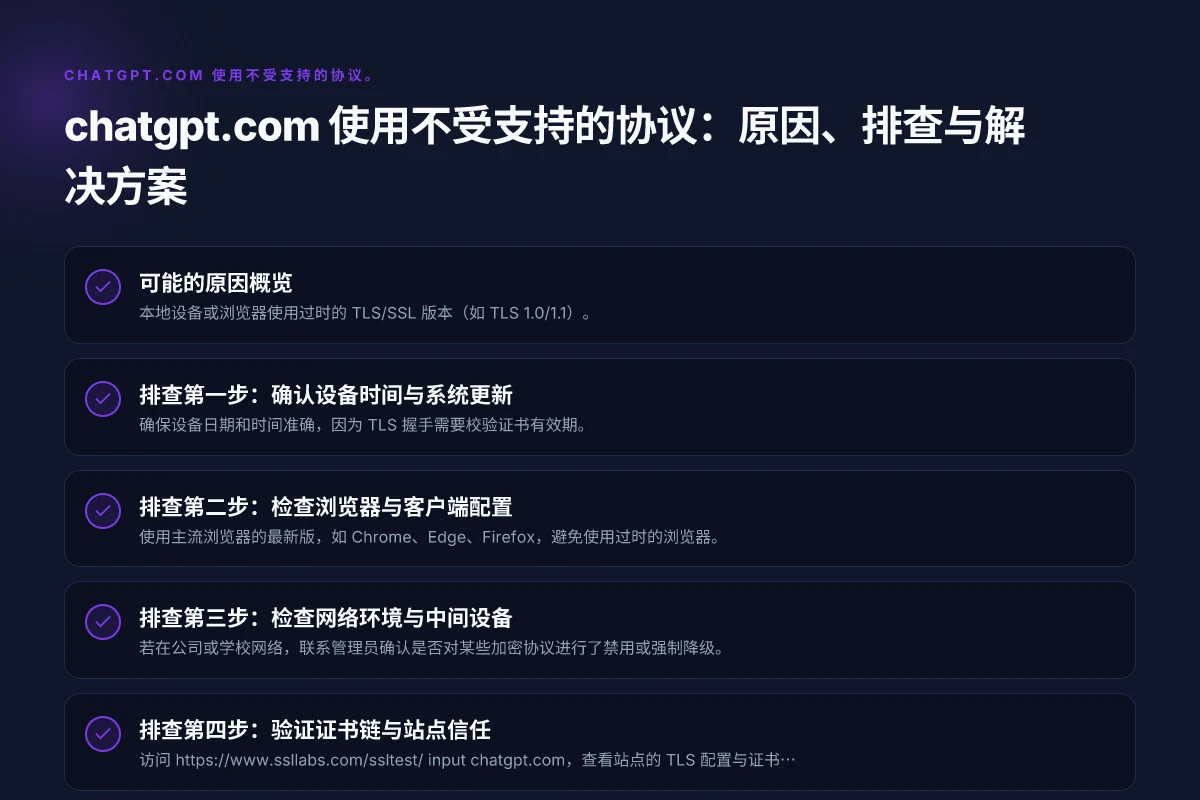
- 本地设备或浏览器使用过时的 TLS/SSL 版本(如 TLS 1.0/1.1)。
- 服务器端禁用了某些加密套件,客户端端也不再支持。
- 中间设备(企业网网关、代理、VPN)对加密通道进行拦截或降级。
- 证书链不完整、日期错误或中间证书丢失导致握手失败。
- 使用了错误的网络越界工具(如不受信任的代理或自签证书)影响信任链。
排查第一步:确认设备时间与系统更新
- 确保设备日期和时间准确,因为 TLS 握手需要校验证书有效期。
- 检查系统更新,确保浏览器和操作系统包含最新的安全协议信息与修复。
- 尽量在干净的网络环境下测试,排除局部网络时间漂移导致的错误。
排查第二步:检查浏览器与客户端配置
- 使用主流浏览器的最新版,如 Chrome、Edge、Firefox,避免使用过时的浏览器。
- 清除浏览器缓存与 SSL 状态(浏览器设置中通常有清除浏览数据的选项)。
- 关闭浏览器扩展中可能影响网络的安全插件,尤其是拦截 HTTPS 的插件。
- 在浏览器地址栏输入 about:config(Mozilla/Chrome 高级设置)时小心操作,确保没有禁用必要的 TLS 设置。
排查第三步:检查网络环境与中间设备
- 若在公司或学校网络,联系管理员确认是否对某些加密协议进行了禁用或强制降级。
- 如使用代理、VPN 或防火墙,尝试直接连接互联网或更换 VPN 节点后再尝试访问。
- 使用 VPN 时,确保选用可信的提供商,并正确配置 VPN 服务器域名、证书信任链与加密参数。
排查第四步:验证证书链与站点信任
- 访问 https://www.ssllabs.com/ssltest/ input chatgpt.com,查看站点的 TLS 配置与证书链是否完整。
- 若浏览器提示证书异常,勿继续访问,尝试从官方渠道确认站点状态。
- 如你看到中间证书缺失等情况,等待站点端修复或通过官方渠道联系支持。
排查第五步:对照“协议支持”表格
以下是常见协议与环境的对照,帮助你快速定位问题点:
- TLS 1.0/1.1:较易被现代网站禁用,升级至 TLS 1.2/1.3 常能解决握手失败。
- TLS 1.2/1.3 的加密套件:浏览器应支持诸如 AES-GCM、ChaCha20-Poly1305 等现代加密套件。
- SNI(Server Name Indication):确保客户端不因多域名环境导致握手失败。
- 证书类型与信任链:主机根证书、中间证书完整性很关键,否则会出现“不受信任的证书”提示。
| 情况 | 可能原因 | 解决办法 |
|---|---|---|
| 浏览器显示“协议不受支持” | 客户端未启用 TLS 1.2/1.3,或使用过时浏览器 | 更新浏览器,开启或强制使用 TLS 1.2/1.3 |
| 浏览器提示证书错误 | 证书链不完整、时间不对、MITM 拦截 | 校准时间,更新根证书,关闭可疑中间人拦截 |
| 使用 VPN/代理后出错 | 中间设备降级加密、证书不受信任 | 切换到受信任的 VPN,确保证书信任链正确配置 |
| 服务器端禁用必要套件 | 服务器端配置变更或地区性策略 | 尝试联系站点支持,或换用不同网络环境 |
排查步骤清单对比表
| 序号 | 步骤名称 | 关键检查点 | 预期结果 | 备注 |
|---|---|---|---|---|
| 1 | 确认设备时间与系统更新 | 系统时间对齐、无待更新 | 时间正确、补丁最新 | 基线检查 |
| 2 | 检查浏览器与客户端配置 | 代理/VPN、TLS 设置 | 直连或受信任配置 | 清理缓存可选 |
| 3 | 检查网络环境与中间设备 | 路由、DNS、防火墙 | 无阻断、端口开放 | 如使用代理需记录 |
| 4 | 验证证书链与站点信任 | 证书路径、吊销状态 | 证书有效、链完整 | 浏览器证书信息查看 |
| 5 | 对照“协议支持”表格 | 支持的协议/版本 | 与站点协议版本对齐 | 如发现不支持需调整 |
| 6 | 使用 VPN 的安全要点 | 加密强度、出口节点 | 稳定且安全 | 避免公共 Wi-Fi 风险 |
| 7 | 记录与回溯 | 日志、错误码 | 可复现、定位问题 | 便于后续排错 |
数据整理于 2026 年 11 月,以官方最新信息为准。
如何安全地使用 VPN 以提升稳定性
在遇到不能直接访问的情况时,使用 VPN 可以帮助你绕过部分网络限制,但也要注意安全与合规性。选择可信的 VPN 服务商,避免使用来历不明的免费代理,以免泄露数据或暴露隐私。本文推荐的 VPN 选项是 ZoogVPN,官网为 zoogvpn.com。 怎么搭梯子去外网:实用指南与推荐VPN
- 为什么选择 ZoogVPN?
- 具有透明的隐私策略与日志政策,较少记录用户活动。
- 提供多种服务器节点,便于绕过区域限制与提升连接稳定性。
- 有免费的计划,适合初步尝试与评估网络环境。
- 如何使用 ZoogVPN 提升访问稳定性?
- 下载安装 ZoogVPN 客户端,或在支持的设备上配置 VPN。
- 选择合适的服务器节点(通常优先选择离你最近、延迟低的节点)。
- 连接成功后,再次尝试访问 chatgpt.com,若问题依然,尝试切换节点或切换协议(如 OpenVPN/TUN)。
- 访问结束后记得断开 VPN,避免长期占用带宽或增加风险。
若你愿意了解更多“国内好用的VPN”工具与对比,可以参考本站的“国内好用的VPN软件”页面以获取更多可选方案和使用建议,帮助你在不同网络环境下保持稳定与隐私。
结论与最佳实践
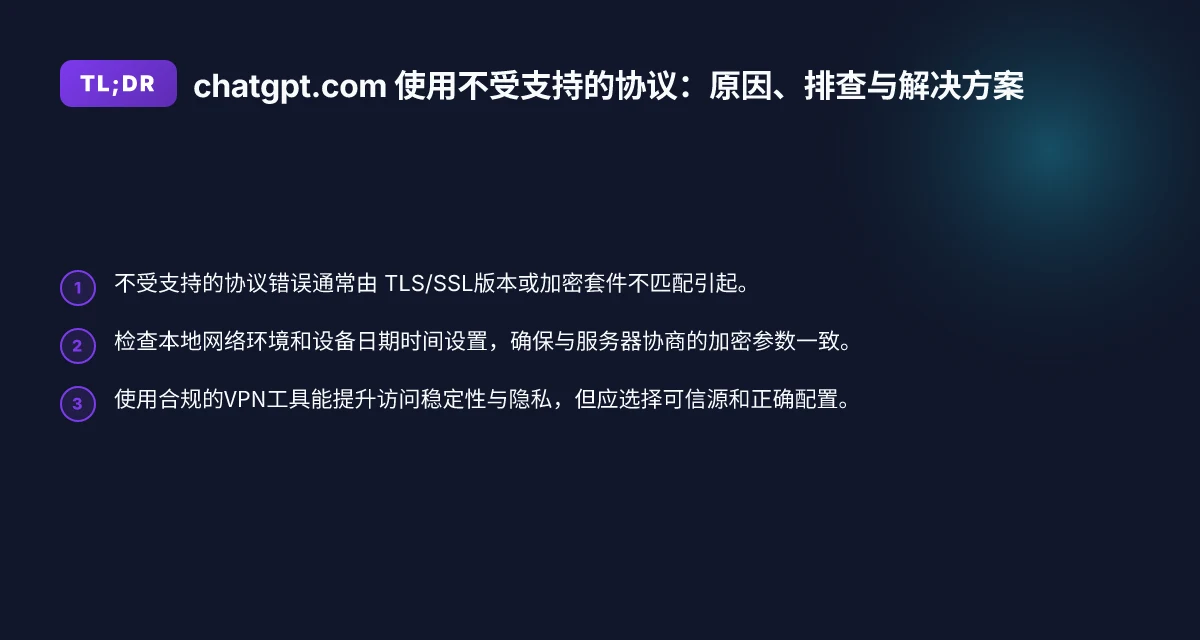
- 不受支持的协议错误多源于 TLS/SSL 版本不匹配、加密套件禁用、或中间设备干预。优先确保设备和浏览器都支持 TLS 1.2/1.3,并更新到最新版本。
- 排查时按时间顺序逐步排除:设备时间、浏览器/扩展、网络环境、证书可信性与TLS参数。
- 当直接访问困难时,选择可信的 VPN 服务(如 ZoogVPN,zoogvpn.com),在确保安全和合规的前提下提升访问稳定性。
- 如问题持续,请联系官方客服或站点管理员,获取最新的 TLS 配置与诊断信息。
若你需要,我可以根据你的设备类型和网络环境,给出更具体的排查清单和操作步骤。