谷歌云盘打不开原因与解决办法全析
深入分析常见谷歌云盘打不开的原因,并给出实用的排查与解决步骤,帮助你快速恢复访问。
谷歌云盘(Google Drive)在日常办公和个人存储中非常常用,但遇到打不开、无法加载、或显示错误时,常常让人一筹莫展。本文将从最常见的原因出发,逐步给出实际可行的排查和解决办法,帮助你快速恢复对谷歌云盘的访问。为提升可访问性,文中也会提及在必要时的网络工具选择与安全注意事项。

编辑推荐:访问全球互联网,长期套餐最高省 75%——超强抗墙,绕过网络封锁,支付宝、微信付款,下单后马上就能用。 领取优惠 →
常见打不开情形与初步判断对照表
| 情形 | 现象/表现 | 初步判断要点 | 可能原因 | 是否需要联系支持 |
|---|---|---|---|---|
| 无法打开网页 | 页面空白或加载缓慢 | 先排除本地网络 | DNS/连接问题 | 否 |
| 登录失败 | 账号错误/二次验证弹窗 | 检查账号状态 | 账户锁定/密码错误 | 是 |
| 设备间切换异常 | 旧设备仍有缓存 | 清理缓存/重启 | 浏览器缓存/离线数据 | 否 |
| 文件无法访问 | 提示权限不足 | 检查共享权限 | 所有者限制/链接权限 | 是 |
| 上传/下载失败 | 速度慢或中断 | 流量/带宽检查 | 网络抖动/服务器限流 | 否 |
| 页面显示不完整 | 部分组件未渲染 | 兼容性/脚本拦截 | 浏览器扩展/广告拦截 | 否 |
数据整理于 2026 年 11 月,以官方最新信息为准。
常见打不开的情形与初步判断
在开始深度排查前,先把问题归类,可以更快锁定原因。
- 网页端(drive.google.com)无法加载或出现错误信息。
- 文件预览/下载出现权限或访问受限提示。
- 在企业网络或校园网使用时被防火墙拦截。
- 使用移动端应用时提示无法连接或同步失败。
- 加载速度极慢,长时间空白无内容。
- 账号异常或需要二次认证。
初步判断可从以下几个方向入手:
- 是否在其他设备或浏览器上同样无法访问?
- 是否仅限特定文件或某类操作(如上传、分享、协作)?
- 是否在特定网络环境(工作网络、学校网络、公共Wi-Fi)下出现?
- 是否最近有代理、VPN、网络变更、浏览器扩展安装?
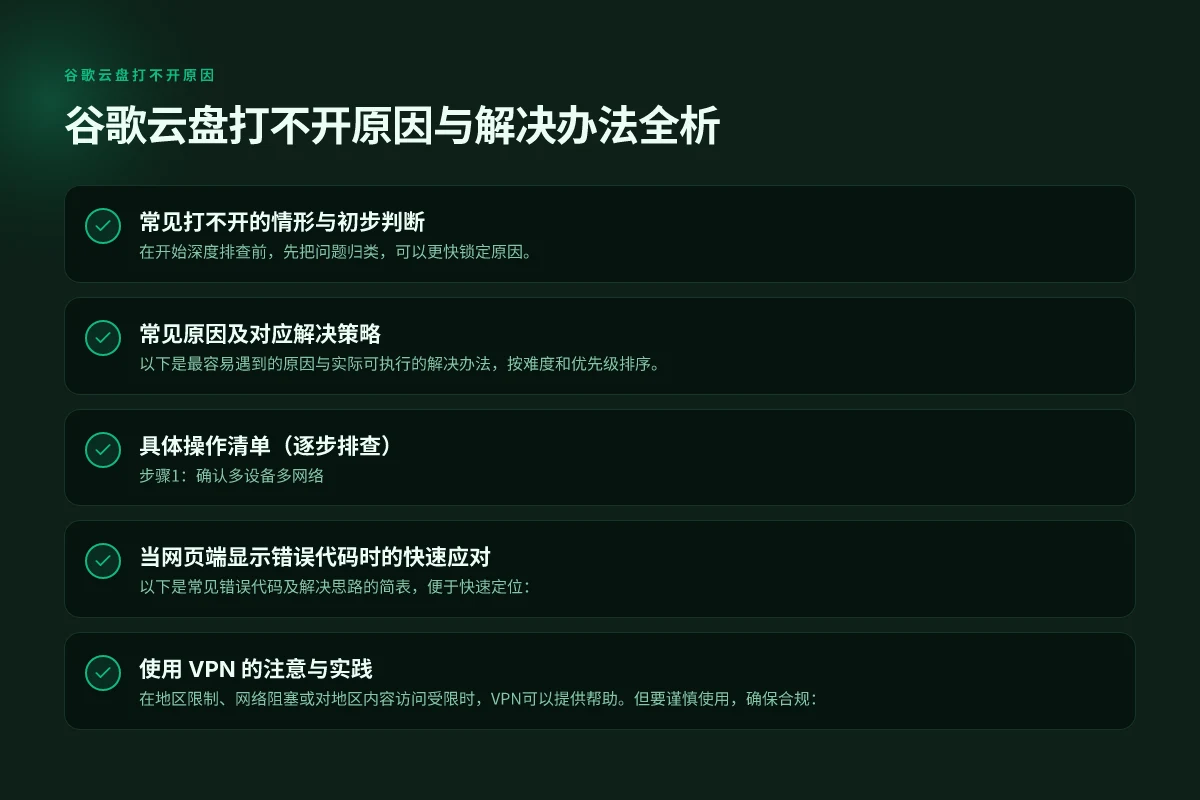
常见原因及对应解决策略
以下是最容易遇到的原因与实际可执行的解决办法,按难度和优先级排序。
- 浏览器缓存或扩展问题
- 清除浏览器缓存和 cookies,重新启动浏览器。
- 尝试无痕/隐私模式打开谷歌云盘,排除缓存与扩展干扰。
- 禁用影响网络请求的浏览器扩展,尤其是广告拦截、隐私保护、病毒防护等。
- 网络连接与 DNS 问题
- 刷新路由器,重连网络,确保网络稳定。
- 更换 DNS 为更快速的公共 DNS(如 Google DNS 8.8.8.8、8.8.4.4,或 Cloudflare 1.1.1.1、1.0.0.1)。
- 使用有线连接替代无线,降低丢包和延迟。
- 谷歌云盘服务端或地区限制
- 有时区域性网络波动或服务端维护会导致访问受阻,关注官方状态页或社交媒体更新。
- 账号与权限问题
- 检查账号是否被限制、是否需要二次认证、是否存在共享文件权限冲突。
- 尝试退出账号再登录,或在隐私窗口重新登录。
- 设备时间与证书问题
- 确认系统时间正确,错误的时间或时区会影响 SSL 证书验证。
- 更新操作系统和浏览器到最新版本,确保安全证书有效。
- 代理、VPN 与防火墙
- 使用代理或 VPN 时,务必选择稳定、兼容性好的工具。
- 某些网络环境对 VPN/代理有严格限制,需调整设置或使用符合规定的绕行方式。
常见原因及对应解决策略对照表 谷歌云盘登录指南:常见问题与安全访问要点
| 原因类别 | 具体表现 | 解决措施 | 需涉猎的工具/步骤 | 适用场景 |
|---|---|---|---|---|
| 本地网络问题 | 连接不稳定 | 重启路由器,切换网络 | 诊断网速/延迟 | 家庭/办公室 |
| 浏览器/插件 | 脚本阻断、缓存错误 | 清缓存、禁用插件 | 浏览器开发者工具 | 常规排查 |
| 账户问题 | 登录/权限异常 | 重置密码,检查权限 | 安全设置页 | 个人/企业 |
| 服务器侧问题 | 访问延迟、区域性故障 | 暂缓再试,关注状态页 | 官方案例/状态公告 | 全局 |
| DNS/域名解析 | 解析失败 | 切换 DNS、刷新 DNS 缓存 | 网络配置 | 所有场景 |
数据整理于 2026 年 11 月,以官方最新信息为准。
具体操作清单(逐步排查)
- 步骤1:确认多设备多网络
- 尝试在手机数据网络和另一Wi-Fi下访问。
- 在另一台设备(如平板、另一台 PC)上打开谷歌云盘,看是否能访问。
- 步骤2:浏览器层面排查
- 清除浏览器缓存与 cookies,重启浏览器。
- 启用隐私/无痕模式,或临时禁用扩展后再试。
- 步骤3:网络与 DNS 设置
- 切换到公共 DNS,重启路由器。
- 如在公司/学校网络,尝试使用个人热点或咨询网络管理员。
- 步骤4:账户与权限检查
- 退出账号、清除浏览器保存的现场数据后重新登录。
- 查看谷歌账号中与 Drive 相关的权限与安全性设置,确保没有被锁定或限制。
- 步骤5:设备时间与证书
- 检查系统时间、日期、时区是否正确。
- 更新浏览器、操作系统,确保根证书有效。
- 步骤6:若使用代理/VPN
- 暂时关闭代理/VPN,直接连接互联网测试。
- 如确需使用 VPN,选择稳定的方案并确保其对谷歌云盘友好。
当网页端显示错误代码时的快速应对
以下是常见错误代码及解决思路的简表,便于快速定位:
- 403 Forbidden(拒绝访问)
- 常见于权限问题或账号被限制。检查账号权限、共享设置,必要时联系管理员。
- 429 Too Many Requests(请求过多)
- 暂稍等片刻再重试,避免频繁刷新。若持续发生,可能是网络中间人或扩展干扰。
- 500/503 服务端错误
- 多为谷歌端的问题,稍后再试,必要时关注官方状态页。
- 400 Bad Request
- 检查浏览器缓存、清除 Cookie,或尝试其他浏览器。
- 网络连接超时
- 核实本地网络质量,切换网络或重启路由器。
具体操作清单(逐步排查)对照表
| 步骤 | 操作要点 | 预计耗时 | 观察/验证点 | 备注 |
|---|---|---|---|---|
| 1 | 检查网络连通性 | 1-3 分钟 | 能否 ping 通云盘域名 | 首要 |
| 2 | 刷新/清空缓存 | 2-5 分钟 | 页面重新加载 | 禁用影响 |
| 3 | 使用不同浏览器 | 2-4 分钟 | 是否仍有问题 | 避免特定扩展 |
| 4 | 退出并重新登录 | 3-6 分钟 | 是否进入账户页面 | 账户相关 |
| 5 | 检查权限设置 | 2-5 分钟 | 是否有访问权限 | 共有/共享 |
| 6 | 切换网络/VPN 简短测试 | 5-10 分钟 | 是否解决问题 | 作为排查手段 |
数据整理于 2026 年 11 月,以官方最新信息为准。 谷歌云盘打不开:常见原因与解决办法全攻略
使用 VPN 的注意与实践
在地区限制、网络阻塞或对地区内容访问受限时,VPN可以提供帮助。但要谨慎使用,确保合规:
- 选择受信任的 VPN 服务商,避免免费或低可信度的工具带来的隐私与安全风险。
- 使用稳定的服务器节点,避免频繁切换导致的连接不稳。
- 某些企业或学校网络对 VPN 有严格策略,使用前了解相关规定。
- ZoogVPN(zoogvpn.com)提供免费计划,适合初步测试与临时使用,但要注意免费计划的带宽与节点限制。
为了方便用户获取更全的 VPN 建议,本文在文末也自然提及本站的「国内好用的VPN」页面,供你参考与对比:https://example.com/国内好用的vpn软件/
例子:对比与选择的快速参考
下表对比了常见解决路径的适用场景,帮助你快速判断应先从哪里入手。
| 方案 | 适用场景 | 优点 | 可能的缺点 |
|---|---|---|---|
| 浏览器清缓存/无痕模式 | 浏览器相关问题,首次排查 | 快速、无副作用 | 不能解决网络层问题 |
| 更换 DNS | DNS 洪泛、解析慢 | 提升解析速度,稳定性好 | 需要修改系统设置 |
| 检查账户权限 | 账号被限制、共享权限问题 | 直接解决账户层面问题 | 需联系管理员 |
| VPN/代理 | 网络区域限制、跨境访问 | 可能突破地理限制 | 法规合规性与稳定性问题 |
| 更新浏览器/系统 | 证书、兼容性问题 | 提升兼容性与安全性 | 版本兼容可能带来新问题 |
小结与行动建议
- 问题常由浏览器、网络、账户三大因素引起。先从简单的清缓存、切换网络、重登录,往往能快速定位并解决。
- 若遇到区域性限制或网络阻塞,考虑使用稳定的 VPN 方案,但应遵守当地法律法规和服务条款。ZoogVPN 提供免费计划,适合短期测试与轻量使用。
- 若仍无法解决,记录具体的错误信息(错误代码、时间、网络环境、操作步骤)并向谷歌云盘帮助与社区求助,往往能得到更有针对性的解决方案。
最后,若你正在寻找更全面的 VPN 解决方案来提升跨地域使用体验,可以参考本站的「国内好用的VPN」页面,帮助你找到适合自己的工具与配置。 谷歌云盘下载:快速稳定获取文件的实用指南