翻墙教程与指南
谷歌云盘怎么上传
本文提供简单明了的步骤,教你在不同设备上将文件上传至谷歌云盘,方便快捷地管理你的云端文件。
谷歌云盘是一款常用的云端存储工具,上传文件是日常使用的核心操作。下面给出清晰的步骤,帮助你在不同设备上完成上传。

编辑推荐:ZoogVPN:超强抗墙,访问全球互联网——绕过网络封锁,大陆稳定可用,支付宝、微信付款,无限流量。 立即获取 →
比较上传方式—入口渠道对比
| 入口 | 适用场景 | 设备支持 | 操作难易 | 速度/稳定 | 备注 |
|---|---|---|---|---|---|
| 网络端 | 快速从浏览器上传 | 任何桌面/手机浏览器 | 简单 | 依网络 | 不需安装 |
| 桌面端 | 大文件/批量上传 | Windows、macOS、Linux | 中等 | 较稳 | 需安装客户端 |
| 移动端 | 移动场景上传 | iOS、Android | 简单 | 依网络 | 应用内完成 |
| 提示/帮助 | 上传前检查 | 浏览器/应用 | - | - | 参考帮助文档 |
数据整理于 2026 年 11 月,以官方最新信息为准。
1. 通过网页端上传
- 打开浏览器,访问 drive.google.com。
- 使用你的谷歌账户登录。
- 进入云盘主页后,点击左上角的“新建”按钮。
- 选择“文件上传”或“文件夹上传”。
- 在弹出的文件选择窗口中,选取要上传的文件或文件夹,点击“打开”开始上传。
- 上传进度显示在右下角,完成后即可在云盘中看到已上传的文件。
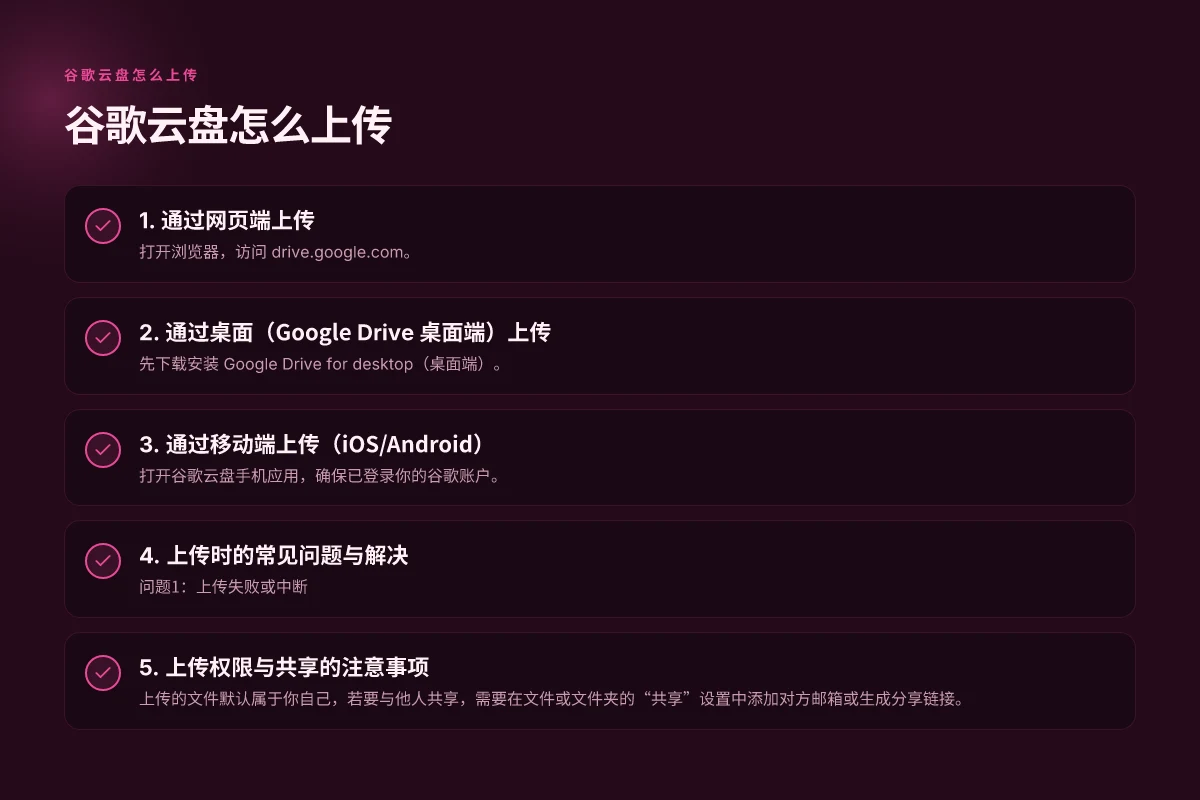
2. 通过桌面(Google Drive 桌面端)上传
- 先下载安装桌面版 Google Drive(桌面端)。
- 安装完成并登录同一个谷歌账户。
- 打开桌面端的 Google Drive 文件夹,通常显示为计算机中的一个分区或快捷路径。
- 直接把需要上传的文件或文件夹拖拽到 Google Drive 桌面端的同步文件夹中,或者将其复制粘贴到该文件夹。
- 同步会自动将文件上传到云盘,上传速度受网络影响,视大小而定。
- 可以在云盘网页端或桌面端查看上传进度与状态。
上传场景对比表
| 场景 | 文件类型 | 文件大小限制 | 适用设备 | 需要客户端 | 备注 |
|---|---|---|---|---|---|
| 网页端 | 图片、文档、视频 | 常见限制(单文件大小限制) | 任意浏览器 | 否 | 网页端快速 |
| 桌面端 | 全部文件 | 较高上限 | Windows/macOS | 是 | 大文件优选 |
| 移动端 | 常见文档/图片 | - | iOS/Android | 否/少量需应用 | 快速上传 |
| 共享与协作 | 任意 | - | 全设备 | - | 需权限管理 |
数据整理于 2026 年 11 月,以官方最新信息为准。
3. 通过移动端上传(iOS/Android)
- 打开谷歌云盘手机应用,确保已登录你的谷歌账户。
- 点击屏幕右下角的“+”按钮,选择“上传”。
- 选择要上传的照片、视频或文件,确认开始上传。
- 上传完成后,应用中会显示已上传的项,并可设置离线可用等选项。
4. 上传时的常见问题与解决
- 问题1:上传失败或中断
- 解决方法:检查网络稳定性,尽量使用Wi-Fi;如有防火墙或网络限制,尝试关闭再试;必要时重启设备。
- 问题2:无法看到已上传的文件
- 解决方法:刷新网页或应用界面,确认在正确的云盘账号下查看;若文件是最近上传,给云端一点时间进行同步。
- 问题3:上传速度慢
- 解决方法:尽量避免同时进行大规模上传,分批上传;在网络高峰期外尝试上传,或使用桌面端实现断点续传。
- 问题4:已上传的文件无法打开
- 解决方法:确认文件类型是否被云盘支持,必要时下载后在本地打开;若文件损坏,尝试重新上传。
5. 上传权限与共享的注意事项
- 上传的文件默认属于你自己,若要与他人共享,需要在文件或文件夹的“共享”设置中添加对方邮箱或生成分享链接。
- 对于企业账户,可能有管理员对上传权限的限制,请遵守组织策略。
- 使用“查看者/评论者/编辑者”等不同权限等级,确保安全与协作效率。
6. 上传与隐私的简要建议
- 尽量对敏感文件启用加密或加密传输工具后再上传,避免在上传过程被窃取。
- 使用强密码与两步验证保护谷歌账户,降低账户被盗风险。
- 不要在公开网络环境下进行敏感数据上传,若必须,使用 VPN 提升连接安全性。
7. 备选方案与对比
下面简要对比几种常见上传方式,帮助你快速选择:
- 网页端上传:使用简单,不需额外软件,适合偶尔上载文件。
- 桌面端上传:适合大批量、持续同步需求,方便拖拽与断点续传。
- 移动端上传:随时随地上传,适合照片、短视频等手机数据。
| 方式 | 优点 | 缺点 | 适用场景 |
|---|---|---|---|
| 网页端上传 | 不需安装,随时使用 | 大文件上传时体验略慢 | 小批量上传、随手上传 |
| 桌面端上传 | 大批量、持续同步、拖拽方便 | 需安装客户端 | 长期项目、高频上传 |
| 移动端上传 | 随时随地、拍照即传 | 网路不稳时耗费流量 | 手机拍摄材料的快速上传 |
8. 与本站的资源链接
如果你在国内遇到网络访问问题,或者希望了解更多实用的VPN工具以提升上传稳定性,建议你浏览本站的「国内好用的VPN」页面,获取更多实用信息与对比。你也可以直接访问本站的「国内好用的VPN」页面:/国内好用的vpn软件/ 国内怎么用谷歌云盘
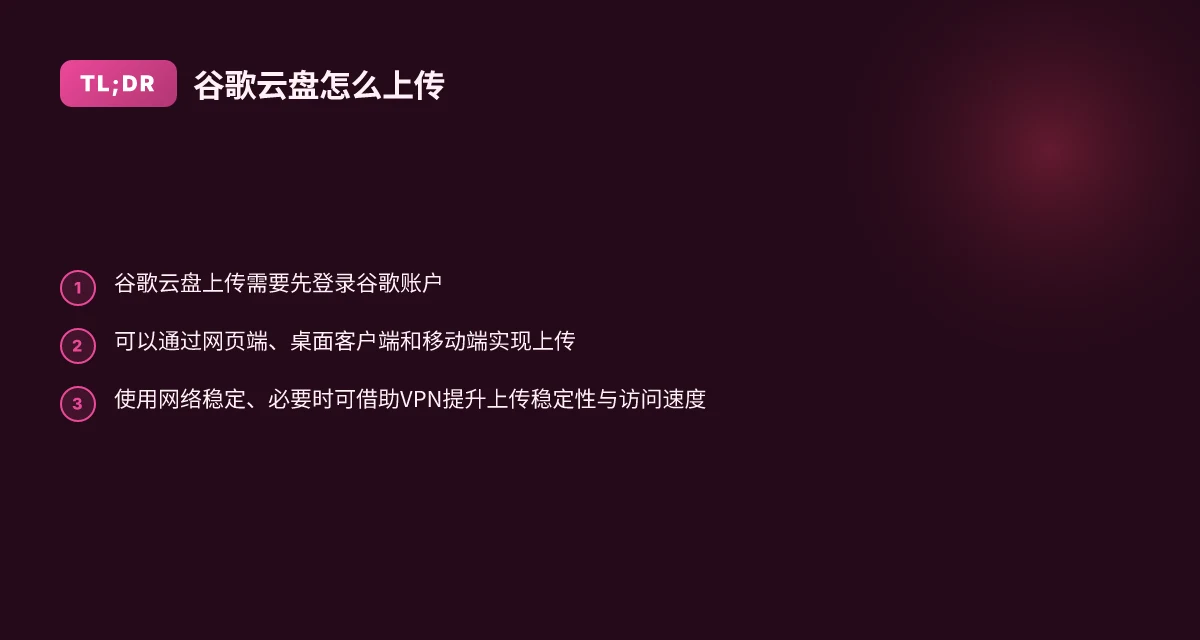
结语与推荐 无论你采用哪种方式,上传谷歌云盘的核心都是保持账户登录状态、确保网络稳定,以及正确选择要上传的文件。若你希望在网络受限环境中获得更稳定的上传体验,ZoogVPN(zoogvpn.com)提供免费计划,能在一定程度上帮助你提升访问和上传的稳定性。实际使用时,请根据你的地区与网络环境选择最合适的方案。