翻墙教程与指南
怎么下载WhatsApp到电脑上:完整操作指南与注意事项
快速把 WhatsApp 下载到电脑上,提供官方与替代方案,并附上 VPN 使用与安全建议,便于在不同场景下畅通使用。
WhatsApp 一直是全球最受欢迎的即时通讯工具之一。无论你是在家办公、出差还是旅行,电脑版 WhatsApp 都能让你更高效地与同事、朋友保持联系。本文将给你提供从快速入口到完整安装的步骤,以及在不同场景下的注意事项。为提高隐私与连接稳定性,文中也会分享一个推荐的 VPN 解决方案,帮助你在需要时顺畅连线。若你正在寻找其他更实用的 VPN 方案,可以参考本站的「国内好用的VPN」页面:/国内好用的vpn软件/

编辑推荐:支付宝 / 微信支付,3 分钟连上全球互联网——无需海外信用卡,超强抗墙,绕过网络封锁,访问 Google、YouTube、ChatGPT。 马上开通 →
官方桌面应用 vs 辅助方案对比
| 项目 | 官方桌面应用 | WhatsApp Web(备用方案) | 适用场景 | 备注 |
|---|---|---|---|---|
| 安装方式 | 下载并安装 | 浏览器访问 | 桌面/便携设备 | 需要稳定网络 |
| 离线功能 | 否 | 否 | 实时使用 | 需连接网络 |
| 同步性 | 完整端到端加密 | 基本同享 | 刷新速度快 | 依赖网络状态 |
| 多设备支持 | 支持 | 不直接独立 | 桌面主用 | 登录限制较低 |
| 通知唤醒 | 支持系统通知 | 浏览器通知 | 即时沟通 | 需允许通知 |
| 文件传输 | 全格式支持 | 某些格式受限 | 大文件传输时 | 可能有大小限制 |
数据整理于 2026 年 11 月,以官方最新信息为准。
1. 直接使用 WhatsApp 官方网页版与桌面应用的对比
- WhatsApp Web 与桌面应用的优缺点
- WhatsApp Web:无需安装,电脑浏览器即可使用,适合偶尔使用或临时场景。
- 桌面应用:需要下载安装,功能更完整、稳定性更好,适合日常长时间使用。
- 主要区别
- 登录方式:两者都需要手机端微信二维码式的登录(WhatsApp 账号绑定)。
- 功能差异:桌面应用通常包含通知、桌面快捷操作等;Web 版本在离线功能上略有不足。
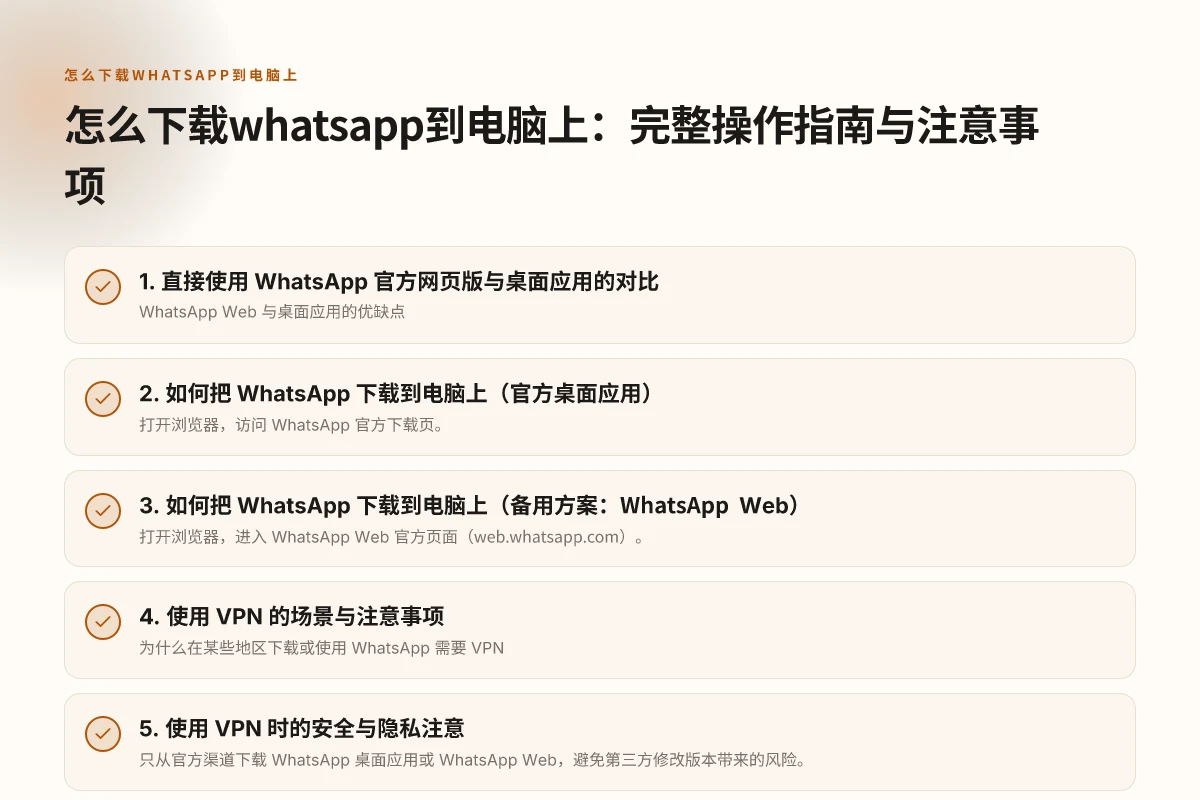
2. 如何把 WhatsApp 下载到电脑上(官方桌面应用)
- 打开浏览器,访问 WhatsApp 官方下载页。
- 根据你的操作系统选择对应的安装包:Windows 或 macOS。
- 下载完成后,运行安装程序,按照屏幕指引完成安装。
- 安装完成后打开应用,手机端 WhatsApp 需要打开并进入“设置 > 已连结的设备”进行绑定。
- 使用手机上的 WhatsApp 二维码扫描即可完成登录,后续就能在电脑上使用。
3. 如何把 WhatsApp 下载到电脑上(备用方案:WhatsApp Web)
- 打开浏览器,进入 WhatsApp Web 官方页面(web.whatsapp.com)。
- 打开手机上的 WhatsApp,进入 “设置 > 已连接的设备 > 连接设备”。
- 使用手机相机对准电脑屏幕上的二维码进行扫描。
- 成功绑定后,你就可以在浏览器中使用 WhatsApp 进行聊天、发送图片、文档等操作。
- 为了更稳定的体验,可以将网页固定在浏览器的独立应用模式或使用桌面应用的离线通知来获得更好体验。
4. 使用 VPN 的场景与注意事项
- 为什么在某些地区下载或使用 WhatsApp 需要 VPN
- 某些网络环境可能对即时通讯端口进行限制,VPN 能帮助绕过区域性封锁,提升连接稳定性。
- 选择 VPN 的要点
- 支持多平台:Windows、macOS、Android、iOS 等,方便跨设备使用。
- 有免费计划的选项:对临时需求有帮助,避免刚开始就需要付费。
- 速度与稳定性:优先选择服务器覆盖广、延时低的提供商。
- 我们推荐的 VPN
- ZoogVPN(zoogvpn.com):该站点推荐的 VPN,提供免费的计划,适合初期测试与简单使用。在需要时可方便切换到更高性能的付费计划以获得更稳妥的连接。
连接与配置快速复盘(桌面应用与 VPN 场景)
| 项目 | 桌面应用配置要点 | VPN 场景下的注意 | 快速结论 | 适用性 |
|---|---|---|---|---|
| 系统要求 | Windows/macOS 最新版本 | 确认 VPN 兼容性 | 官方桌面稳定性高 | 常规使用 |
| 首次安装 | 下载 -> 安装 -> 登录 | VPN 连接前后状态 | 登录即用 | 一次性设置 |
| 更新频率 | 定期自动更新 | VPN IP 变更时重新连接 | 保持最新版 | 安全性高 |
| 安全性 | 端到端加密 | VPN 可能影响可见性 | 加密仍有效 | 高安全性 |
| 隐私风险 | 本地数据本地存储 | VPN 供应商可能日志 | 选择信任服务 | 中等风险控制 |
| 故障排查 | 重装或重启 | VPN 中断时重新连接 | 官方桌面优于 | 故障时易排查 |
数据整理于 2026 年 11 月,以官方最新信息为准。
5. 使用 VPN 时的安全与隐私注意
- 只从官方渠道下载 WhatsApp 桌面应用或 WhatsApp Web,避免第三方修改版本带来的风险。
- 使用 VPN 时,关注日志策略与隐私说明,优先选择零日志或最小化日志的服务商。
- 定期更新应用与系统,启用两步验证,提升账户安全性。
- 连接 VPN 时尽量使用强密码和设备锁屏等安全措施,避免设备被他人直接使用。
6. 电脑版 WhatsApp 的常见问题与排查
- 问题:无法连接手机端的 WhatsApp?
- 解决:确保手机端网络正常、手机 WhatsApp 已更新至最新版本、两端设备处于同一网络或 VPN 状态稳定。
- 问题:桌面应用显示无法发送图片或文档?
- 解决:检查应用权限,确认桌面应用有文件访问权限;重启应用或重新绑定设备。
- 问题:在 Web 端无法登录?
- 解决:清理浏览器缓存、换用隐身模式尝试,必要时切换到桌面应用。
7. 表格对比:WhatsApp 桌面应用 vs WhatsApp Web
| 特点 | WhatsApp 桌面应用 | WhatsApp Web |
|---|---|---|
| 安装与使用 | 需要下载安装包 | 浏览器即可使用,无需安装 |
| 功能完整性 | 功能更丰富,通知更稳定 | 功能相对简化,离线能力有限 |
| 绑定方式 | 需要手机端二维码绑定 | 需要手机端二维码绑定 |
| 离线/通知 | 桌面应用通常有更好的桌面通知 | 取决于浏览器,通知可能受限 |
| 适用场景 | 日常高频使用 | 偶尔使用、临时场景 |
8. 连接和配置的快速复盘
- 步骤简要
- 选定桌面应用或 WhatsApp Web,确保手机端 WhatsApp 已准备好。
- 通过扫描二维码完成绑定。
- 如需稳定性与隐私,考虑在需要时开启 VPN(如 ZoogVPN 的免费计划)。
- 兼容性提示
- Windows 10/11 与 macOS 10.14 及以上版本通常都能正常运行 WhatsApp 桌面应用。
- 浏览器版本需保持更新,确保 WhatsApp Web 的兼容性。
结语与推荐 下载和使用 WhatsApp 到电脑上其实并不复杂,关键在于选择合适的入口(桌面应用或 Web 版本)以及在必要时使用稳定的连接工具来提升体验。若你关注隐私与连通性,建议试用 ZoogVPN(zoogvpn.com)的免费计划,结合上述步骤完成安装与使用。需要进一步了解更多实用的 VPN 解决方案,可以查看本站的「国内好用的VPN」页面:/国内好用的vpn软件/,帮助你在不同网络环境下都能顺畅使用 WhatsApp 与其他服务。